Windows7下用Excel2010制作柱形图

 时间:2026-04-22 21:26:39

1、新建一个Excel2010空白页,并重新命名“柱形图.xlsx”,如下图所示:

Windows7下用Excel2010制作柱形图

2、双击“柱形图.xlsx”,打开Excel空白页;在空白页中,新建数据源表格,如下图所示:

Windows7下用Excel2010制作柱形图

3、单击Excel上方的”插入“,找到柱形图,如下图所示:

Windows7下用Excel2010制作柱形图

4、单击柱形图类型,选择第一种柱形图类型,然后查看效果,如下图所示:

Windows7下用Excel2010制作柱形图

5、点击柱形图类型,会在Excel空白页上生成放置图形框,如下图所示:

Windows7下用Excel2010制作柱形图

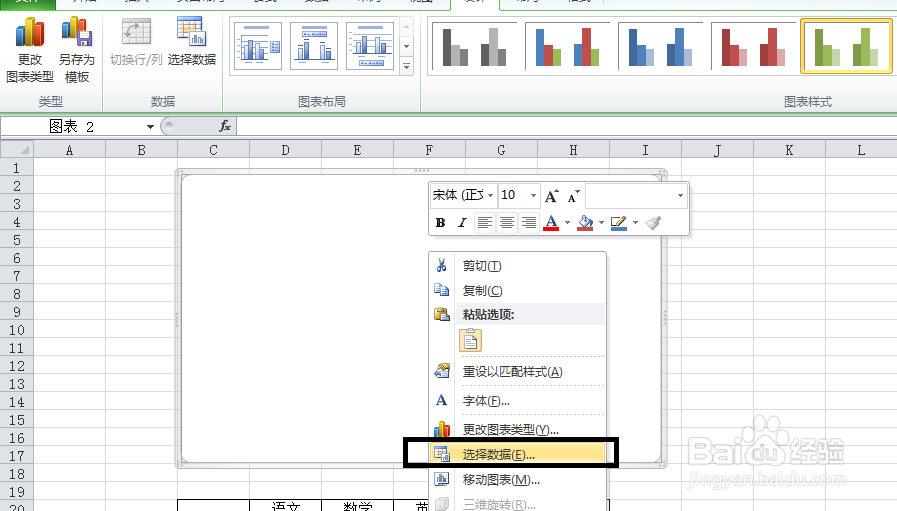
6、在图形框上边鼠标右键,找到“选择数据(E)...”,如下图所示:

Windows7下用Excel2010制作柱形图

7、单击“选择数据(E)...”选项,会弹出“选择数据源”窗口,如下图所示:

Windows7下用Excel2010制作柱形图

8、选择已经新建数据源表格中的数据,并单击确定,如下图所示:

Windows7下用Excel2010制作柱形图

9、根据图表的数据成功生成柱形图,如下图所示:

Windows7下用Excel2010制作柱形图

  • excel为三维饼图设置数据标签
  • excel图案样式怎么设置
  • PPT幻灯片怎样变更为奥斯汀的主题颜色
  • 在ppt中如何设置所有幻灯片的背景为图案填充5%
  • excel图案样式怎么设置
  • 热门搜索
    ppt怎么打开 笔记本电脑开机黑屏怎么办 怎么搜索 word页边距怎么设置 懿怎么读音 前列腺炎是怎么引起的 鼻子上火怎么办 玻璃贴膜怎么贴 胸部太小怎么办 精影显卡怎么样