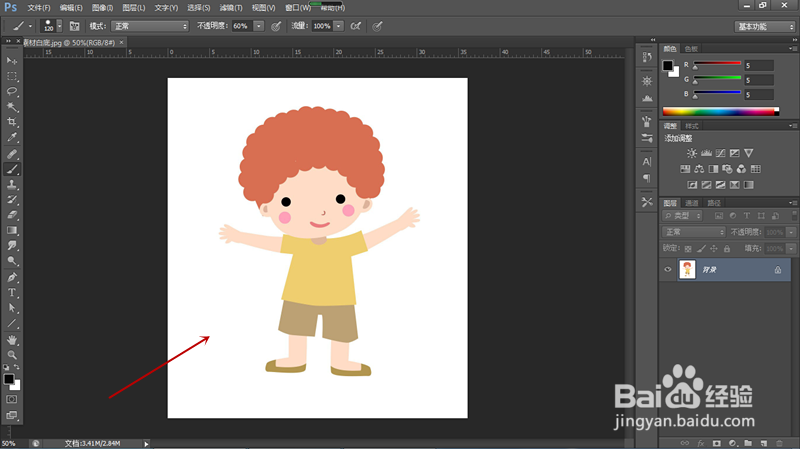
1、打开卡通素材图像,为了演示建立白色调整图层,我们直接选中背景图层进行操作。
2、鼠标左键点击工具栏“图层”按钮,弹出菜单选择“新建调整图层”,弹出子菜单选择“黑白”命令。

3、弹出新建图层对话框,在这里可以设置图层名称、标签颜色、混合模式和不透明度,这里保持默认值不变,点击确定按钮关闭对话框。

4、弹出属性设置面板,这里可以通过各种颜色色调的调整,调整图像的黑白颜色,同样,这里保持默认值不变。

5、图像建立黑白调整图层后的效果如下图,在图层面板里可以看到黑白图层后面有一个图层蒙版缩略图。

时间:2026-04-24 07:36:19
1、打开卡通素材图像,为了演示建立白色调整图层,我们直接选中背景图层进行操作。
2、鼠标左键点击工具栏“图层”按钮,弹出菜单选择“新建调整图层”,弹出子菜单选择“黑白”命令。
3、弹出新建图层对话框,在这里可以设置图层名称、标签颜色、混合模式和不透明度,这里保持默认值不变,点击确定按钮关闭对话框。
4、弹出属性设置面板,这里可以通过各种颜色色调的调整,调整图像的黑白颜色,同样,这里保持默认值不变。
5、图像建立黑白调整图层后的效果如下图,在图层面板里可以看到黑白图层后面有一个图层蒙版缩略图。
