Excel给每一行数据都加上表头

 时间:2026-02-15 12:48:36

1、在表格最右边给所有列编号,然后将这份编号复制一份,粘贴到编号的末尾,如下图。

Excel给每一行数据都加上表头

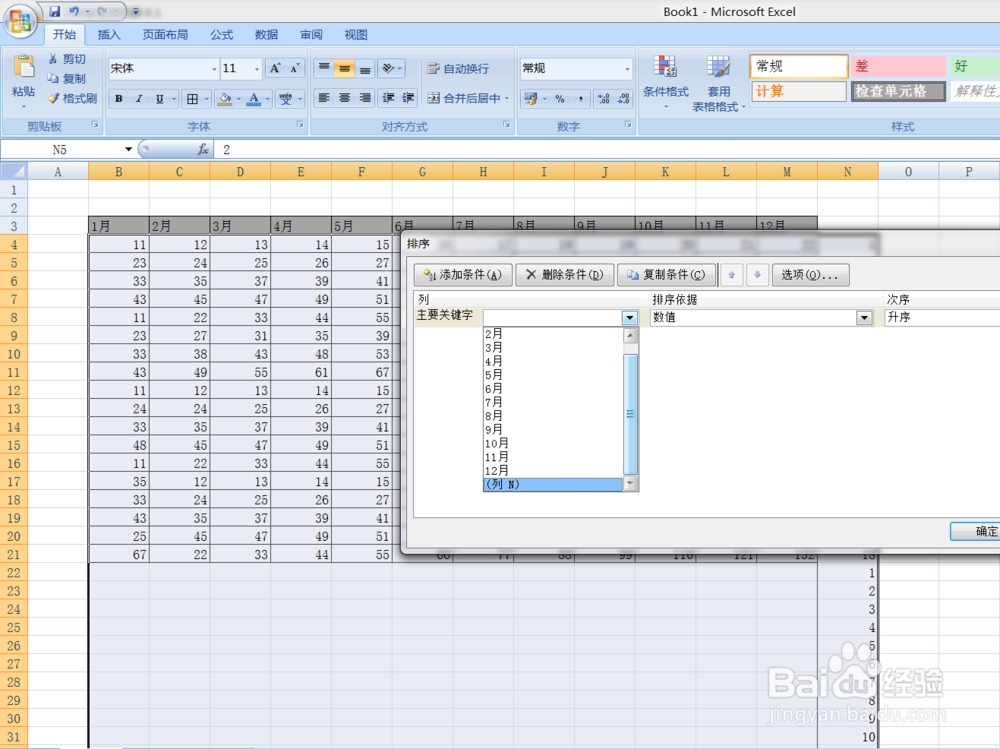
2、选中整个数据后,在开始菜单右边的“排序和筛选”的下拉菜单中选择“自定义排序”。如下图。

Excel给每一行数据都加上表头

3、在“主要关键字”的下拉菜单中选择“列N”,如下图。

Excel给每一行数据都加上表头

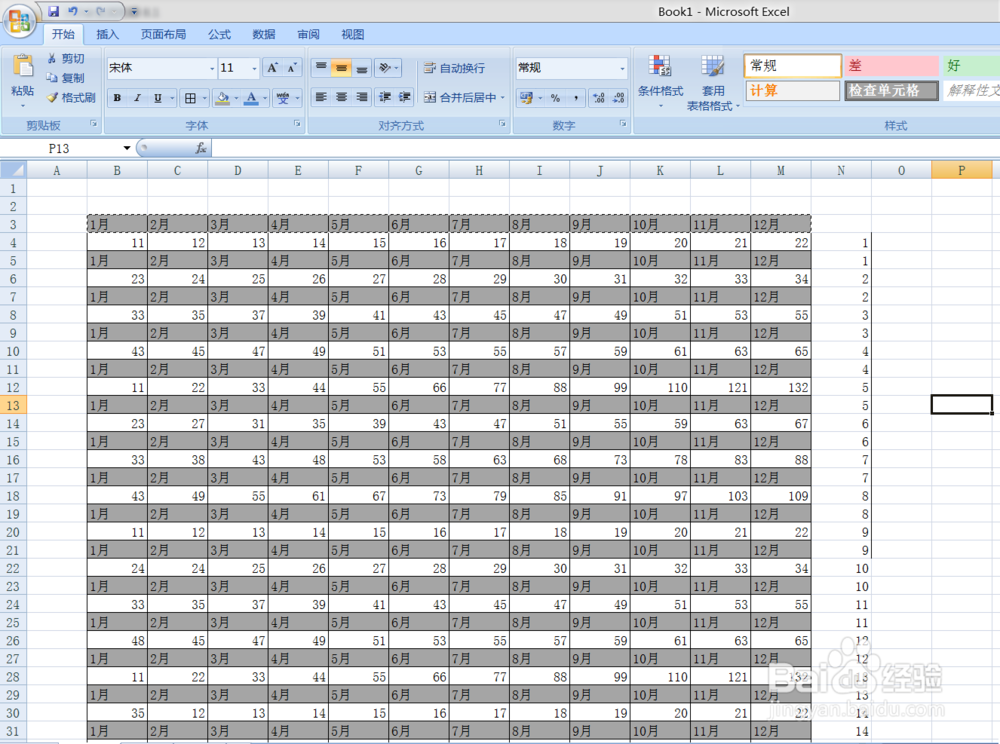
4、然后点击确定,我们会发丽王现每行数据下面多了一行空白行。显然,虚昆粒这个空行就是给我们填充表头用的。

Excel给每一行数据都加上表头

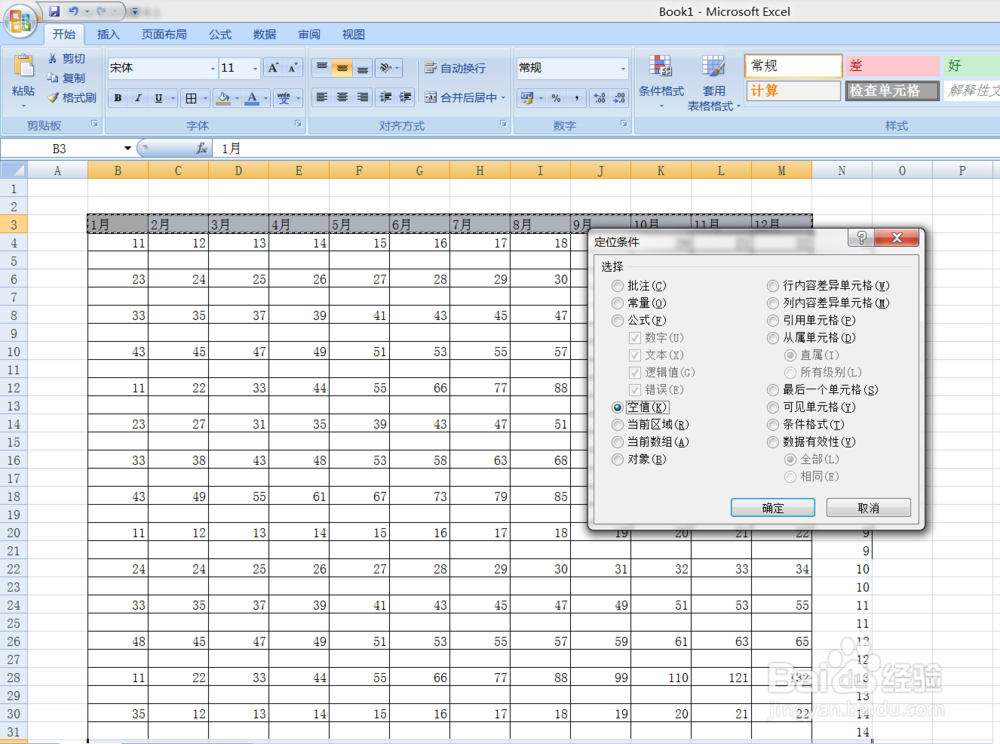
5、然后将选中表头,点击复制。选中整个表格数据,在菜单栏中点击查找和替换的下拉菜单,选择“定位条件”。

Excel给每一行数据都加上表头

6、在对话框中选择“空值”,点击确定。然后按Ctrl+V,然包搁后表头就填充到所有的空白行中了。
Excel给每一行数据都加上表头

Excel给每一行数据都加上表头

  • 怎么自动每行插表头
  • 如何使EXCEL表格每一行都有相同的表头?
  • Excel技巧:如何隔行添加表头?
  • EXCEL 如何快速为各行加上表头
  • Excel每一行有表头怎么打印
  • 热门搜索
    燕窝的做法步骤 鸭胗的做法大全 电脑截图怎么截 锹怎么读 泥鳅的做法大全 烧白的做法 乳鸽汤的做法 蒸鲈鱼的做法 馄饨怎么包 海鲜饭的做法