WPS表格筛选功能怎么用 如何添加筛选功能按钮

 时间:2024-10-11 22:49:44

1、首先在电脑上打开WPS表格软件并新建一个空白表格,如下图所示。

WPS表格筛选功能怎么用 如何添加筛选功能按钮

2、我们在空白表格内设计一个39行3列的表格,如下图所示。

WPS表格筛选功能怎么用 如何添加筛选功能按钮

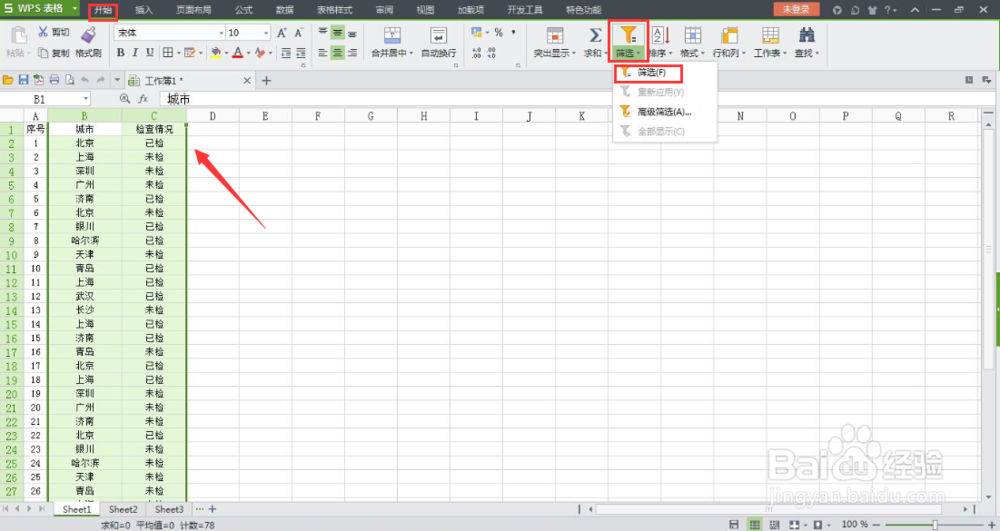
3、接下来我们选取要添加筛选选项的行或列,针对这个表格,我们选取列,点击上方菜单栏里的【开始】按钮,在下方功能键里找到【筛选】功能键,点击该功能键右侧的小箭头,弹出下拉菜单,如下图所示。
WPS表格筛选功能怎么用 如何添加筛选功能按钮

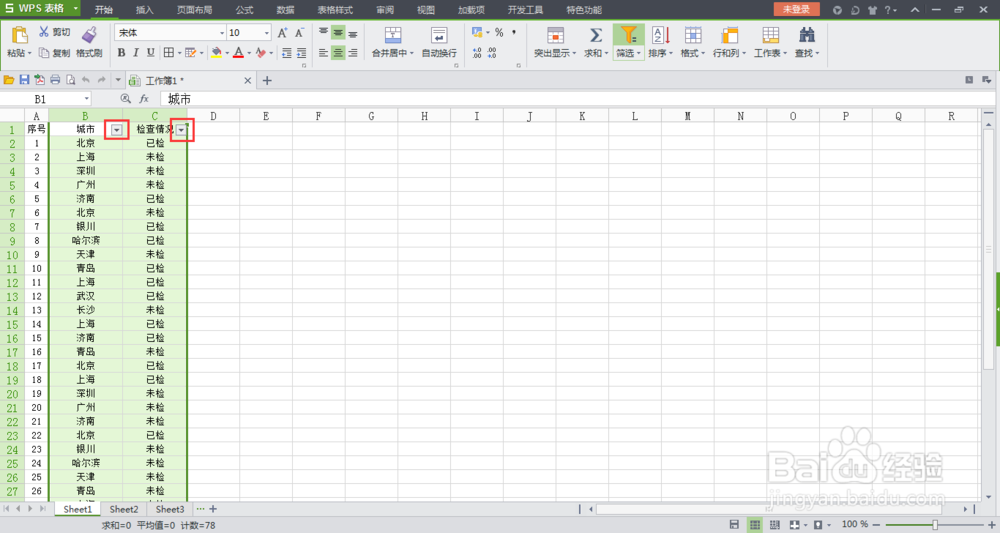
4、点击下拉菜单里的【筛选】按钮,此时就在选取列的首行单元格的右下角增加了一个筛选功能按钮,如下图所示。
WPS表格筛选功能怎么用 如何添加筛选功能按钮

5、点击生成的筛选功能按钮,可以弹出筛选窗口,选择自己要查找的内容并勾选即可,如下图所示。

WPS表格筛选功能怎么用 如何添加筛选功能按钮WPS表格筛选功能怎么用 如何添加筛选功能按钮

6、选择完毕后,点击【确定】按钮,WPS表格会自动筛选出符合要求的表格,通过该功能就可以快速的找到自己想要找的表格了,不仅快速,而且十分准确,如下图所示。

WPS表格筛选功能怎么用 如何添加筛选功能按钮
  • WPS表格如何设置筛选并进行筛选操作?
  • WPS怎样设置单元格颜色根据数据变化而变化
  • Excel怎么做单元格下拉菜单
  • WPS教程:Excel数据透视表如何保持刷新格式不变
  • excel中的日期筛选,如何做出带"+"的格式?
  • 热门搜索
    怎么去除静电 怎么传真 夫妻吵架冷战怎么办 ppt怎么做成视频 轮胎规格怎么看 微信头像怎么设置 微信怎么拍人 三方协议怎么签 宠物怎么托运 qq号被冻结了怎么办