1、在电脑的桌面点击开始,打开开始菜单。

2、在电脑的开始菜单,选择维护选项。

3、在开始菜单维护选项里,选择创建系统修复光盘按钮。

4、点击创建系统修复光盘按钮,进入创建界面并选择创建光盘使用光驱驱动器。

5、我们打开光驱放入空白的光盘,点击创建按钮。

6、点击创建按钮后,等待数据写入光盘。

7、创建界面,提示创建完成。

8、创建完成后,点击确定按钮。

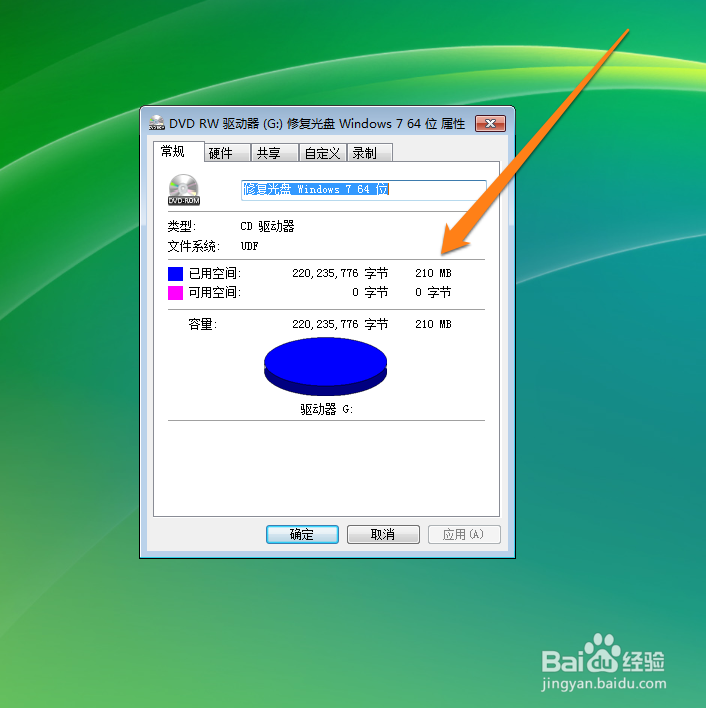
9、我们进入计算机,查看已经创建好的光盘的容量大小。检查创建的修复光盘,是否可以正常打开。如果可以正常打开,系统创建的系统修复光盘就成功了。
时间:2026-04-25 07:36:44
1、在电脑的桌面点击开始,打开开始菜单。
2、在电脑的开始菜单,选择维护选项。
3、在开始菜单维护选项里,选择创建系统修复光盘按钮。
4、点击创建系统修复光盘按钮,进入创建界面并选择创建光盘使用光驱驱动器。
5、我们打开光驱放入空白的光盘,点击创建按钮。
6、点击创建按钮后,等待数据写入光盘。
7、创建界面,提示创建完成。
8、创建完成后,点击确定按钮。
9、我们进入计算机,查看已经创建好的光盘的容量大小。检查创建的修复光盘,是否可以正常打开。如果可以正常打开,系统创建的系统修复光盘就成功了。
