1、第一步在我们的电脑里面鼠标右键计算机,选择属性,进去之后,点击高级系统设置,如下图所示:

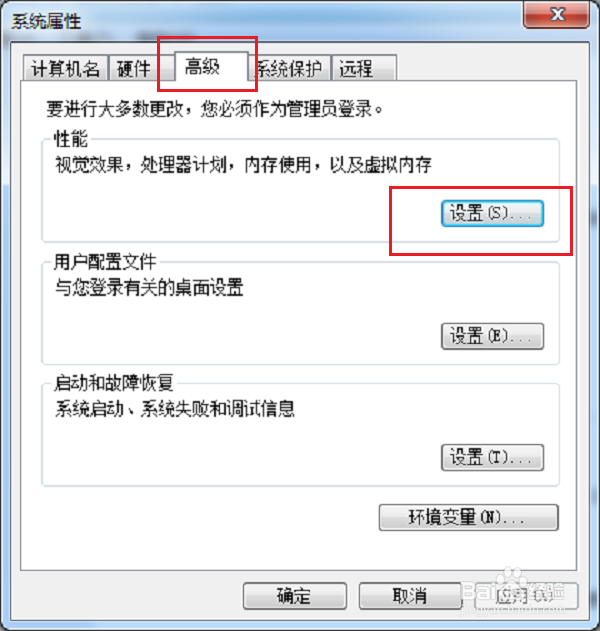
2、第二步进去系统属性高级界面之后,选择性能中的“设置”,如下图所示:
3、第三步进去性能选项界面之后,可以看到虚拟内存的介绍,点击更改按钮,如下图所示:

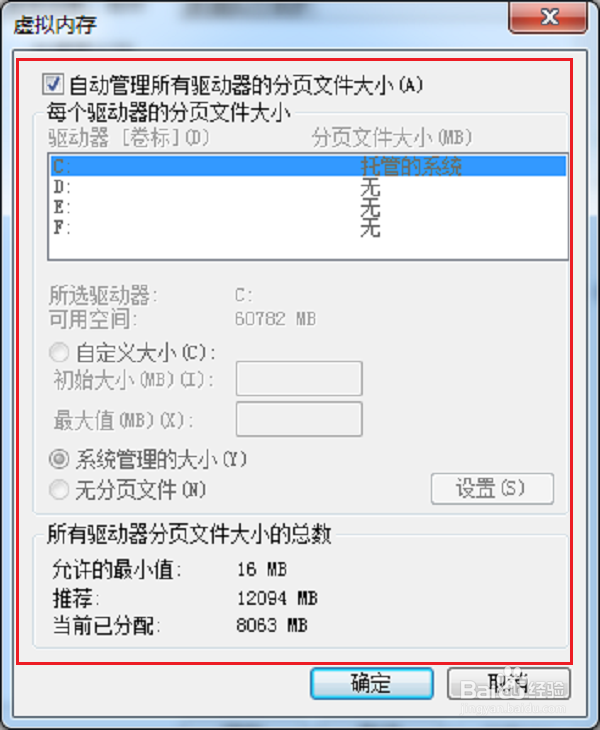
4、第四步进去虚拟内存界面之后,可以看到默认是勾选自动管理所有驱动器的分页文件大小,如下图所示:
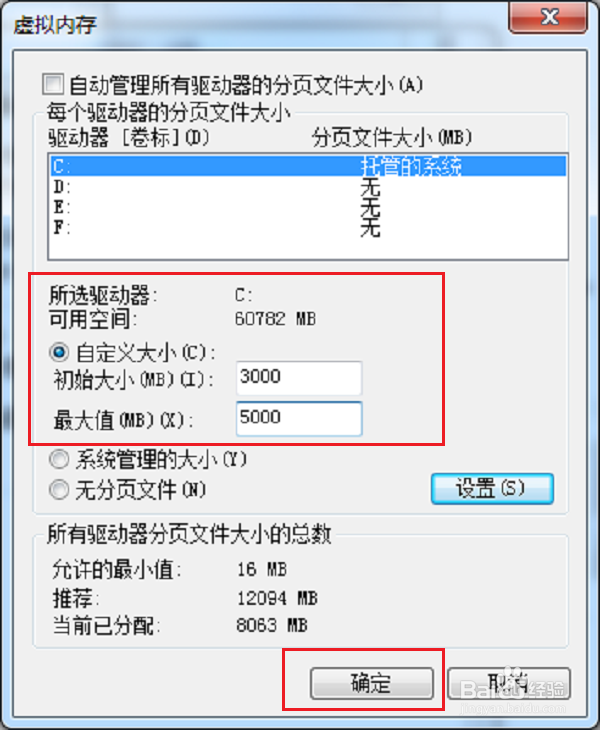
5、第五步取消自动管理所有驱动器的分页文件大小的勾选,选择自定义大小,将c盘虚拟内存最小值设为3000,最大值设为5000,点击确定就设置完成了,如下图所示:
6、第六步经过上面步骤已经解决了电脑提示内存不足的问题,但是我们还是需要清理一下电脑的空间,安装软件的时候不要采取默认安装,一定要自定义选择安装路径,不要安装在c盘,如下图所示:

