WPS之如何在Excel中画趋势线并显示趋势线公式

 时间:2026-04-24 09:55:52

1、下图为我们要插入图表的数据,湍流值作为横坐标,载荷值作为纵坐标:

WPS之如何在Excel中画趋势线并显示趋势线公式

2、按照图片中的顺序,依次点击插入-折线图-选择折线图样式,可以在以后的工作中选择自己喜欢的格式:

WPS之如何在Excel中画趋势线并显示趋势线公式

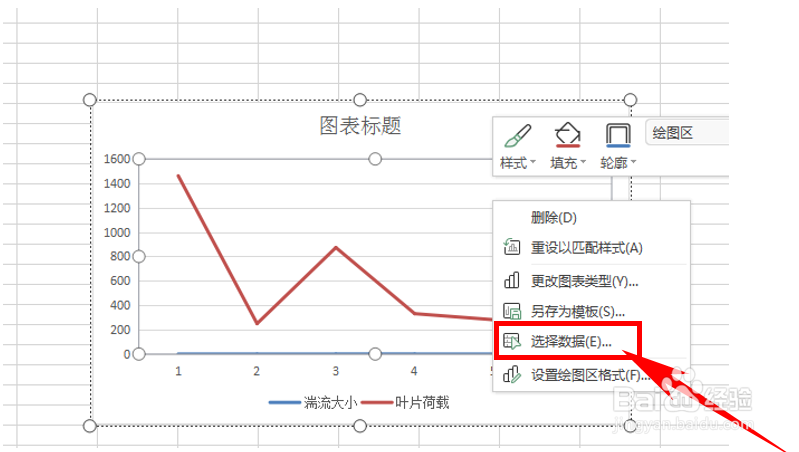
3、如下图所示,爬况右键单击图表,单击脾压昆选择数据,跳出的是界面如图所示:
WPS之如何在Excel中画趋势线并显示趋势线公式

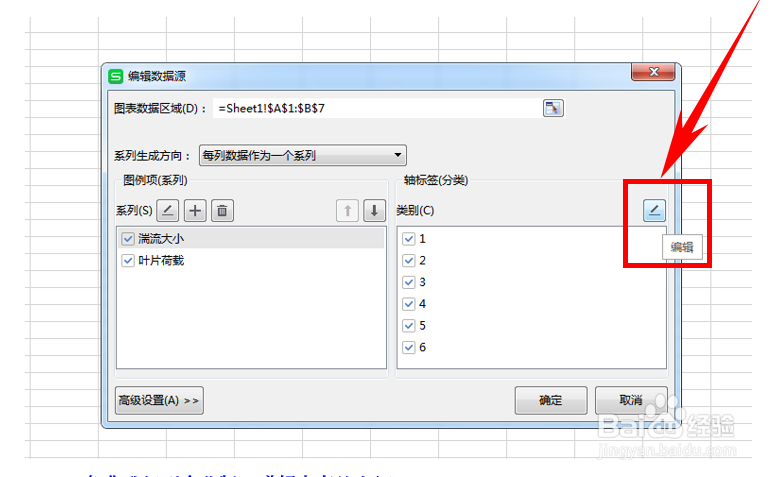
4、单击选择数据弹出编辑数据源对话框,我们开始编辑x轴数据,单击如图所示的“编辑”:

WPS之如何在Excel中画趋势线并显示趋势线公式

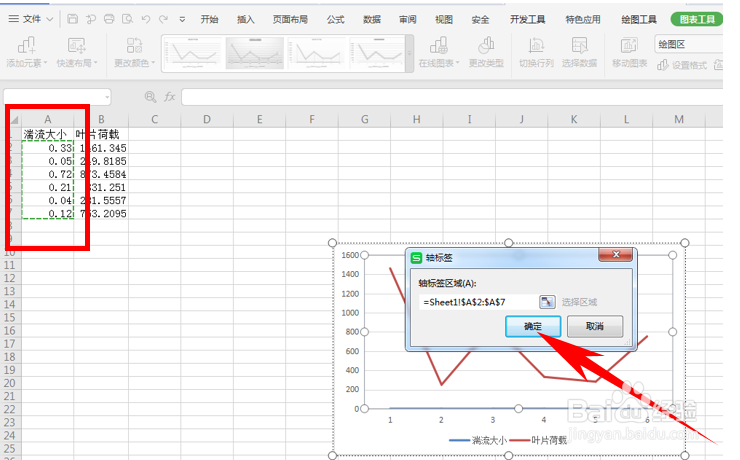
5、选择湍驼耍流区域,直接用鼠标拖拽就可以,并单击确定:

WPS之如何在Excel中画趋势线并显示趋势线公式

6、图表的数据都已经选择成功了,我们选择添加趋势线。单击趋势线–线性,弹出添加趋势线对话框,选择叶片荷载并确定:
WPS之如何在Excel中画趋势线并显示趋势线公式

  • WPS Excel中怎么添加线性趋势线和显示公式
  • 怎么用WPS手机版画散点图添加趋势线
  • 怎么在Excel中画趋势线并显示趋势线公式?
  • wps散点图怎么显示趋势线和公式
  • wps文档图表中怎么设置趋势线
  • 热门搜索
    沈从文简介 入党动机怎么说 实木花架图片大全 游泳图片大全 关于秋天的古诗大全 孙二娘简介 篮球规则大全 鹿茸泡酒配方大全 流行歌曲串烧大全 广东靓汤汤谱大全