PPT中怎样使自选图形闪烁

 时间:2026-04-23 15:26:00

1、点击菜单栏的“插入-形状”(如图),选择你需要的形状做闪烁的动态图,以下用四角星为例。

PPT中怎样使自选图形闪烁

2、插入形状后,调整到合适的大小,并在菜单栏设置好“形状填充”“形状轮廓”,也可以根据需要设置“形状效果”。

PPT中怎样使自选图形闪烁

3、一般较多使用“发光”和“三维旋转”。

PPT中怎样使自选图形闪烁

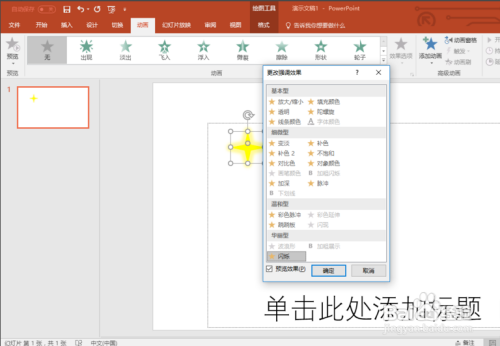
4、点击菜单栏的“动画-更多强调效果”在左下角可以找到“闪烁”

PPT中怎样使自选图形闪烁

5、点击确定。

PPT中怎样使自选图形闪烁

6、在菜单栏“动画”里找到“动画窗格”,单击后,右边会弹出选择窗口。

PPT中怎样使自选图形闪烁

7、双击“星形”(如图标示),会弹出“效果选项”窗口。

PPT中怎样使自选图形闪烁

8、点击“计时”,“开始”设置为“上一动画之后”,“延迟”可以根据需要设置,“期间”设置为“快速”,“重复”设置为“直到幻灯片末尾”。

PPT中怎样使自选图形闪烁

9、粘贴”-“复制”星星,可以把延迟时间设置为不同大小,这样星星就能够一直闪烁了。

PPT中怎样使自选图形闪烁

  • ppt怎么制作闪烁动画
  • PPT作出图形闪烁的效果
  • ppt中怎样做画圆圈动态
  • ppt怎么让一条线逐渐的出来
  • ppt怎样设置不断流动箭头动画
  • 热门搜索
    小孩疝气怎么治疗 怎么治疗脱发 怎么选股 骑马与砍杀怎么下马 在校表现怎么写 时风电动汽车怎么样 手机网银怎么开通 电是怎么来的 头发分叉怎么办 新生儿奶瓶怎么选