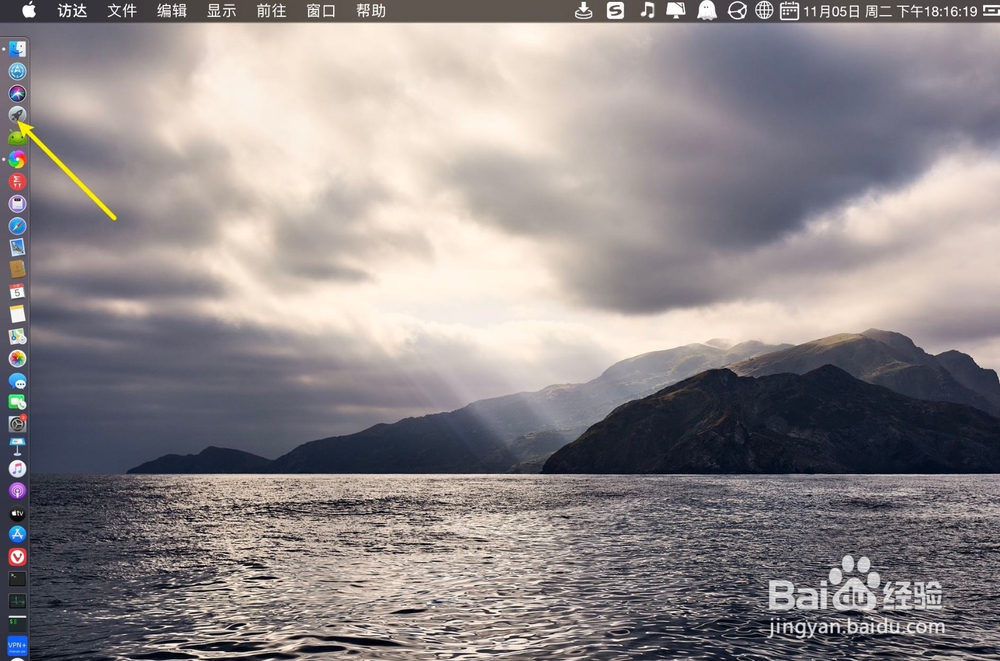
1、准备你的拍摄的视频片段,点启动台。

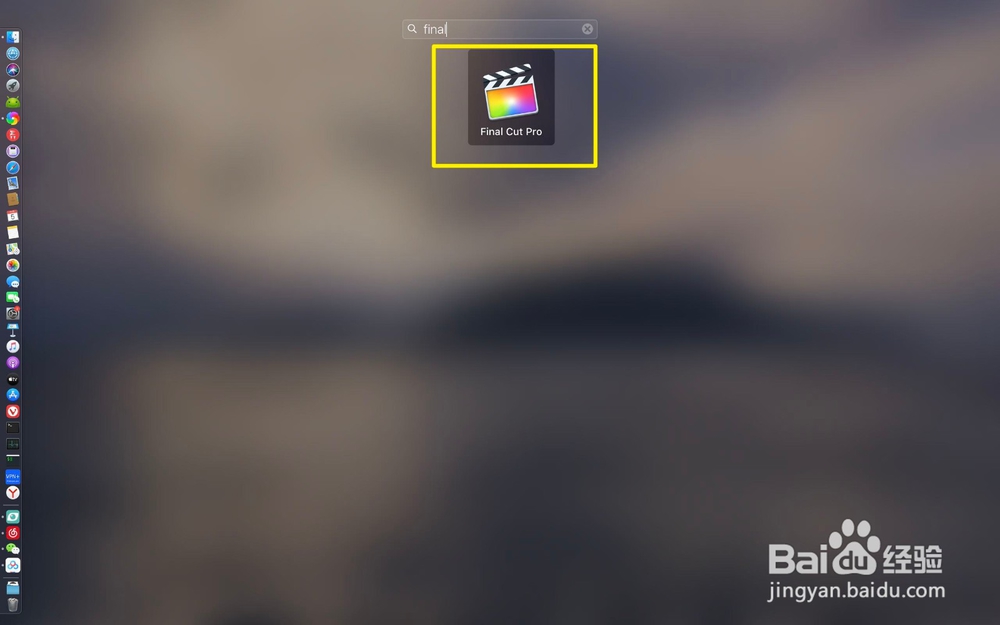
2、点击final,点击左边资源库上的事件,右键导入媒体。

3、选你桌面上的片段全部导入,片段导入了之后,拖到时间线。


4、点击要添加模糊效果的片段,点击右边的效果窗。

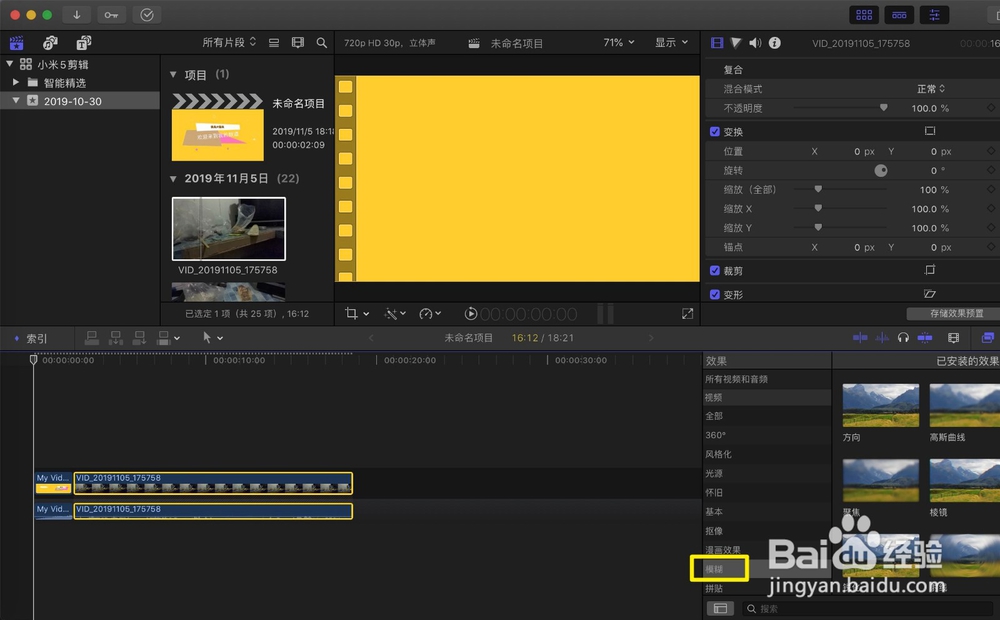
5、选择模糊,把高斯曲线拖入到视频,在右上角调整三角△。
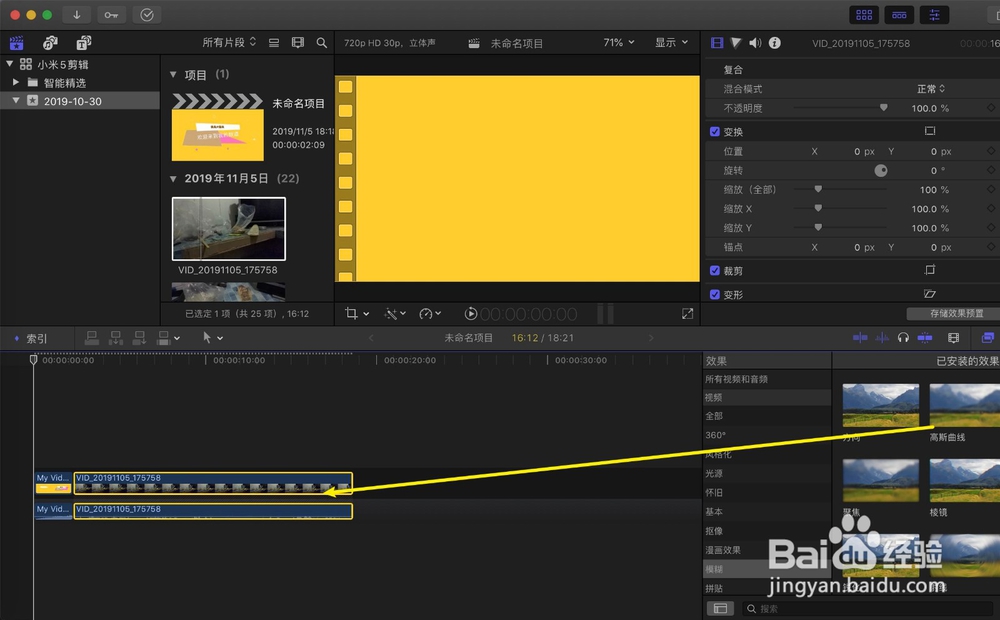

6、就可以给视频加入不同的高斯模糊效果,你看预览窗上的视频就是模糊效果了,并且是高斯模糊。

时间:2026-04-30 20:38:07
1、准备你的拍摄的视频片段,点启动台。
2、点击final,点击左边资源库上的事件,右键导入媒体。
3、选你桌面上的片段全部导入,片段导入了之后,拖到时间线。
4、点击要添加模糊效果的片段,点击右边的效果窗。
5、选择模糊,把高斯曲线拖入到视频,在右上角调整三角△。
6、就可以给视频加入不同的高斯模糊效果,你看预览窗上的视频就是模糊效果了,并且是高斯模糊。
