Word中如何批量对文字及格式进行修改

 时间:2026-04-24 14:23:17

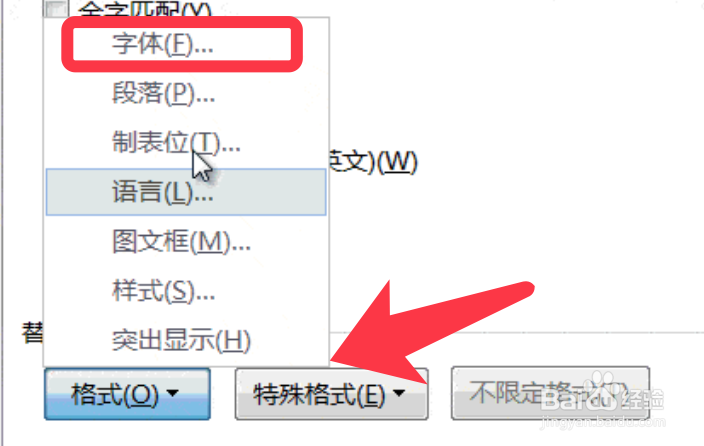
1、打开word文档,按ctrl+h打开替换对话框,点击格式按钮,选择字体。
Word中如何批量对文字及格式进行修改

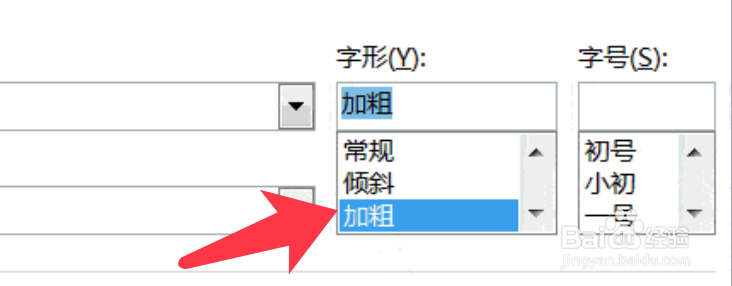
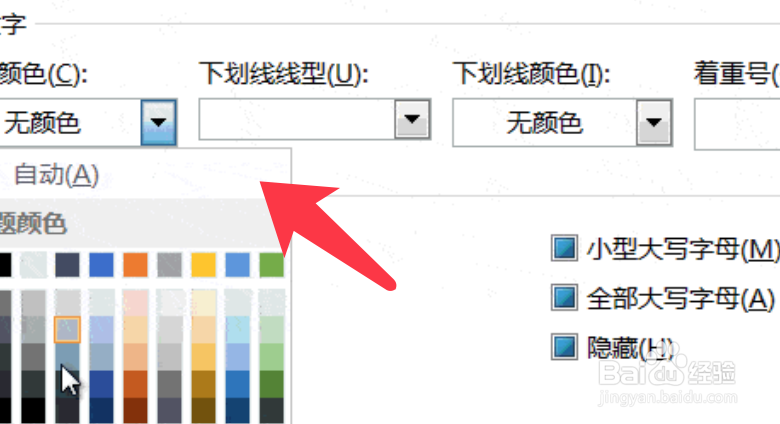
2、弹出的字体设置对话框,选择要查找的文字格式。

Word中如何批量对文字及格式进行修改

3、然后鼠标点击替换为后的文本框,再打开字体选择要替换的格式。

Word中如何批量对文字及格式进行修改

4、确定后,查找选项卡下内容显示如下图。点击全部替换。

Word中如何批量对文字及格式进行修改

5、文字格式批量修改完成,显示效果如下图。

Word中如何批量对文字及格式进行修改

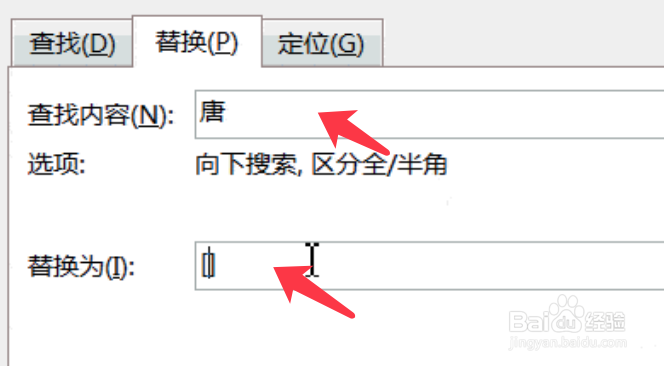
6、输入查找文字,可批量为文字添加格式。替换为后输入要添加的格式如按下图。
Word中如何批量对文字及格式进行修改

7、鼠标点击定位到 [ ] 中间,点击特殊格式按钮,选择查找内容。

Word中如何批量对文字及格式进行修改

8、显示如下图效果后,点击全部替换按钮。

Word中如何批量对文字及格式进行修改

9、添加格式修改完成,效果如下图所示。

Word中如何批量对文字及格式进行修改

  • word怎么设置自动调整表格
  • word表格对齐方式9种
  • word2021在表格中插入一个空白行
  • WORD文档如何修改表格的边框样式
  • Excel保留小数点后两位如何设置
  • 热门搜索
    发质硬怎么变软 卡扎菲怎么死的 小学英语怎么说 主要表现怎么填 胃胀气打嗝怎么办 孕妇牙痛怎么快速止痛 柳树怎么画 仝卓事件怎么回事 苹果手机怎么恢复微信聊天记录 微信公众号怎么运营