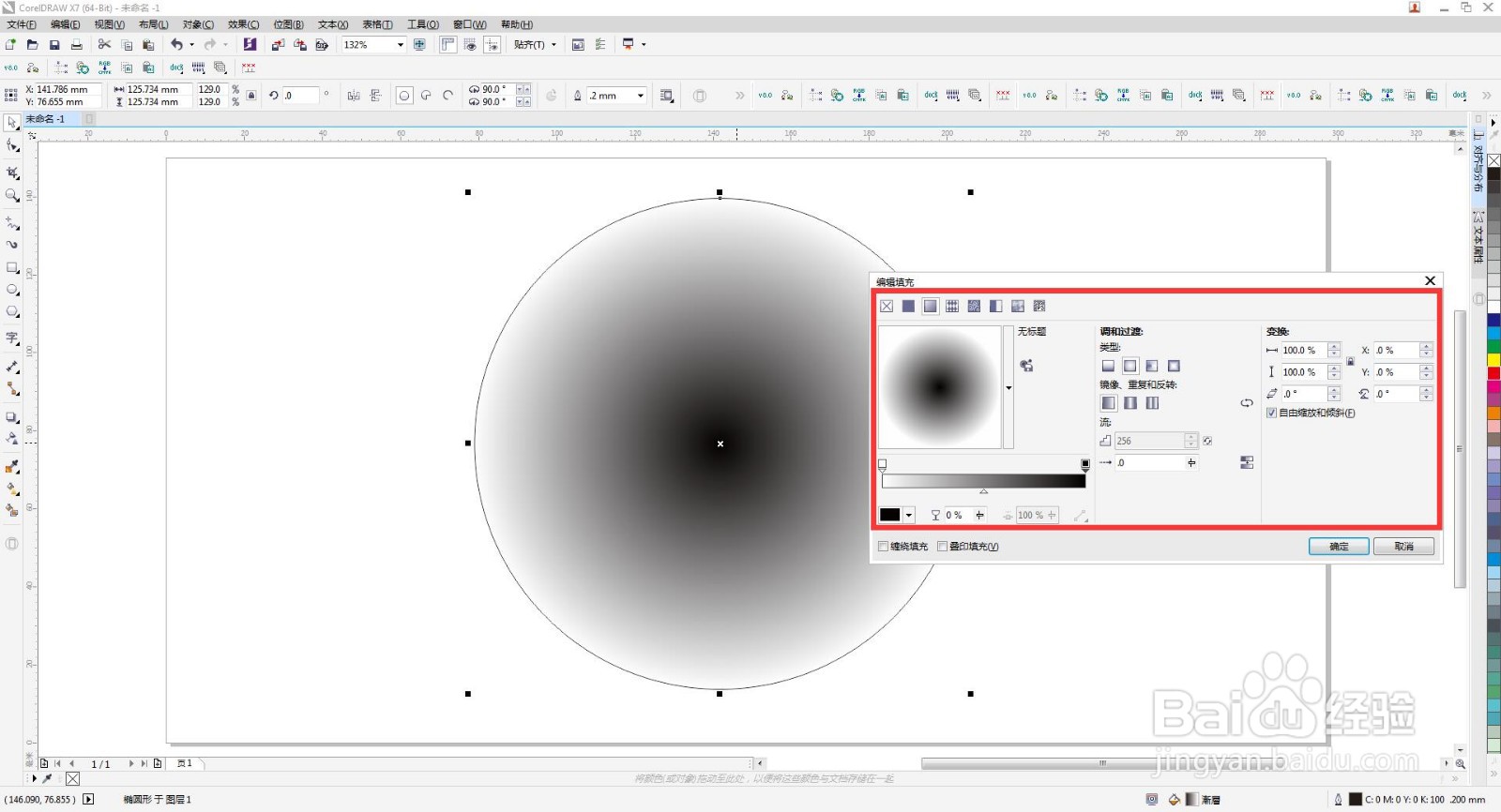
1、 打开cdr软件,新建文档,点击椭圆工具按住Ctrl键绘制一个正圆,按F11填充一个椭圆渐变。
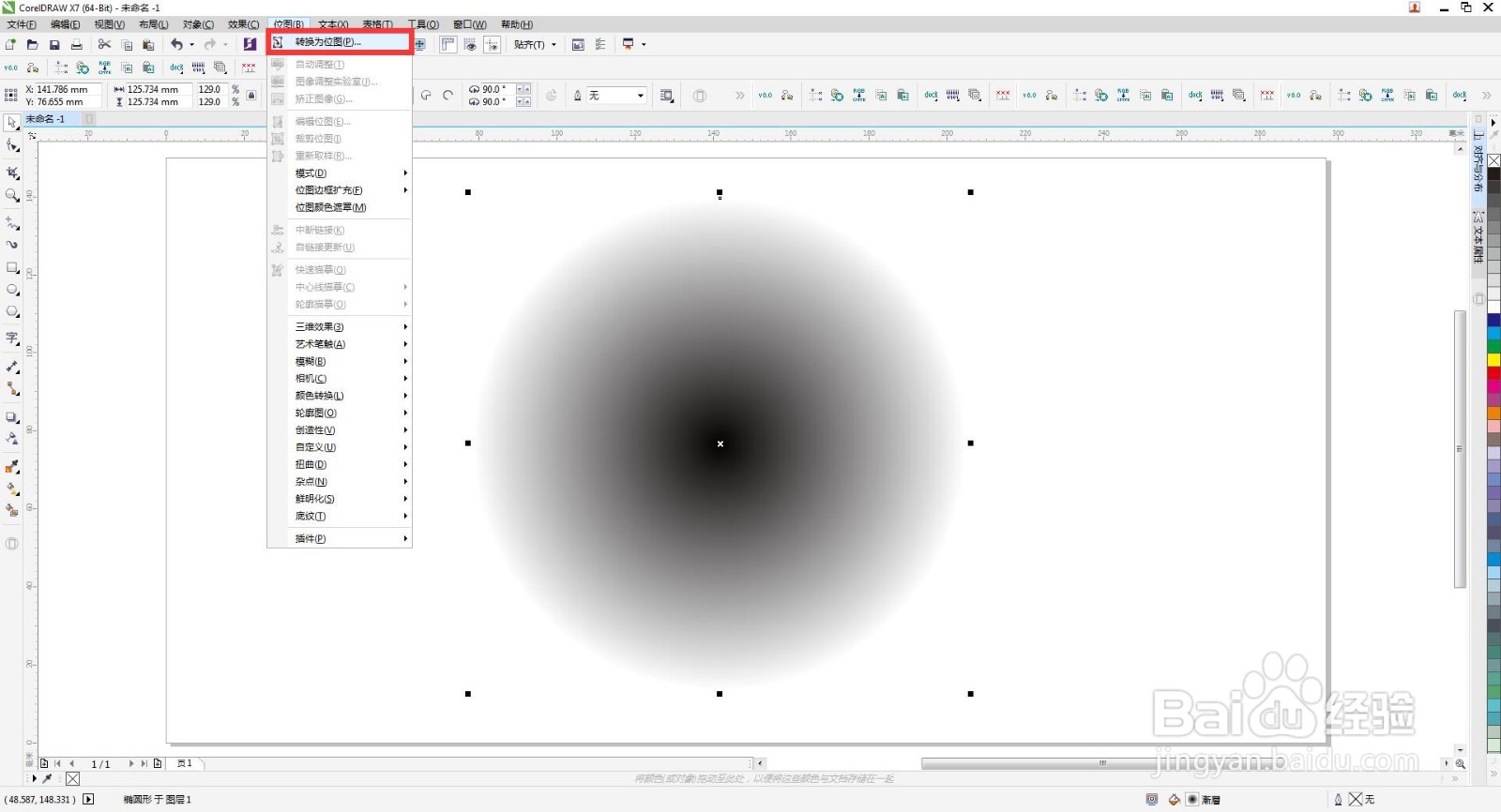
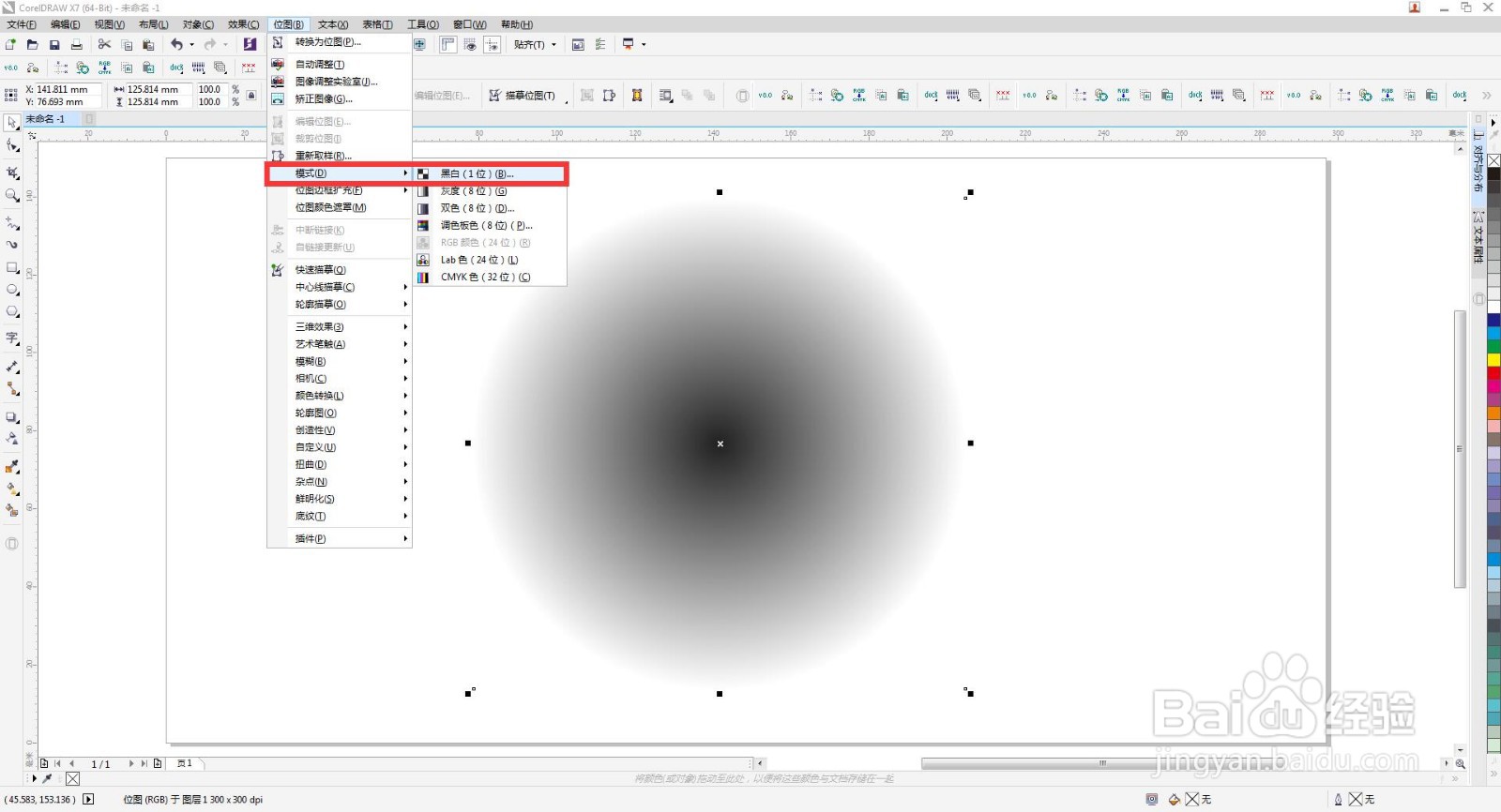
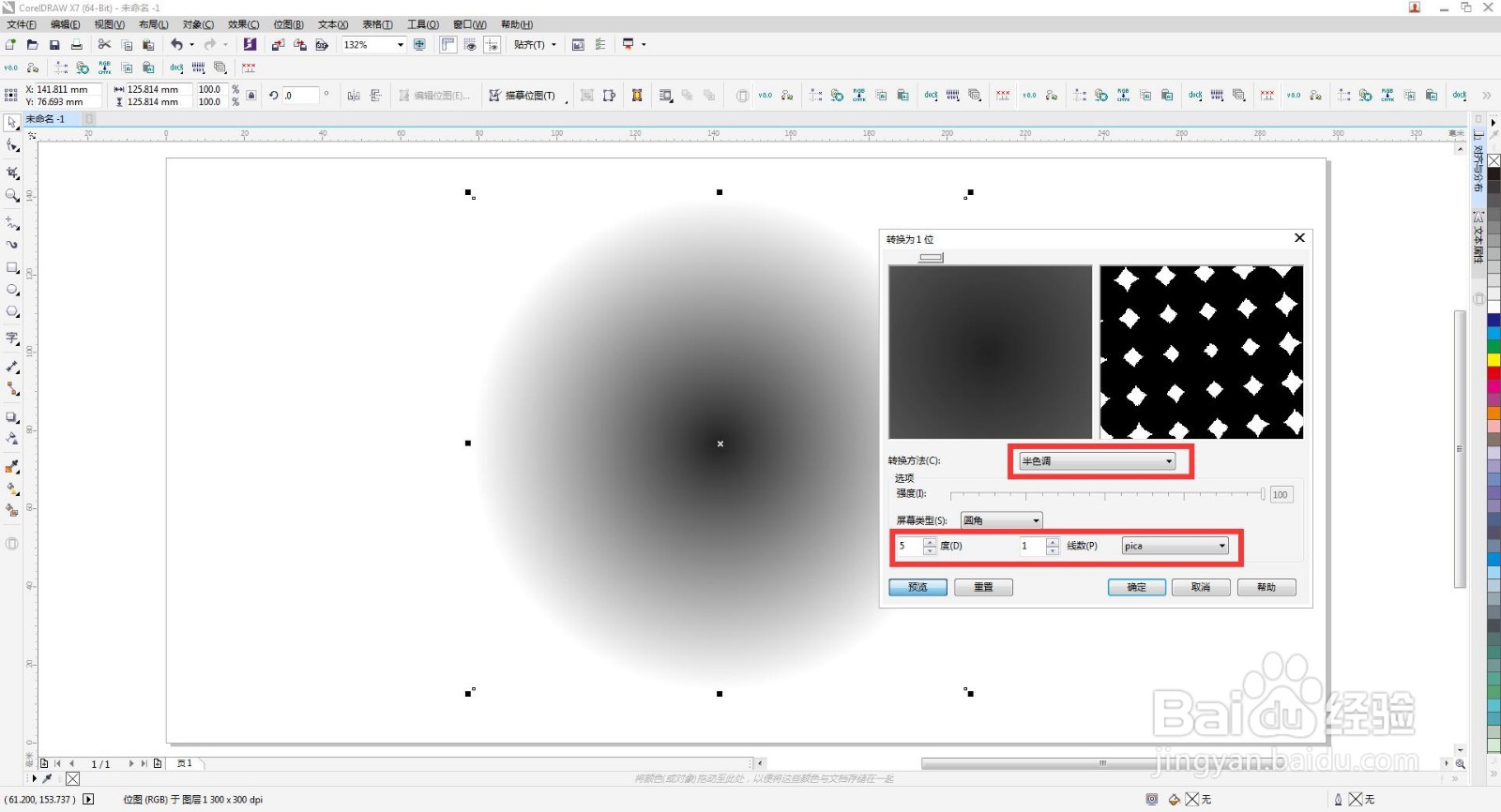
2、 去除描边,点击位图转化为位图,再点击模式--黑白,选择半色调,圆角,数值和单位调整合适。
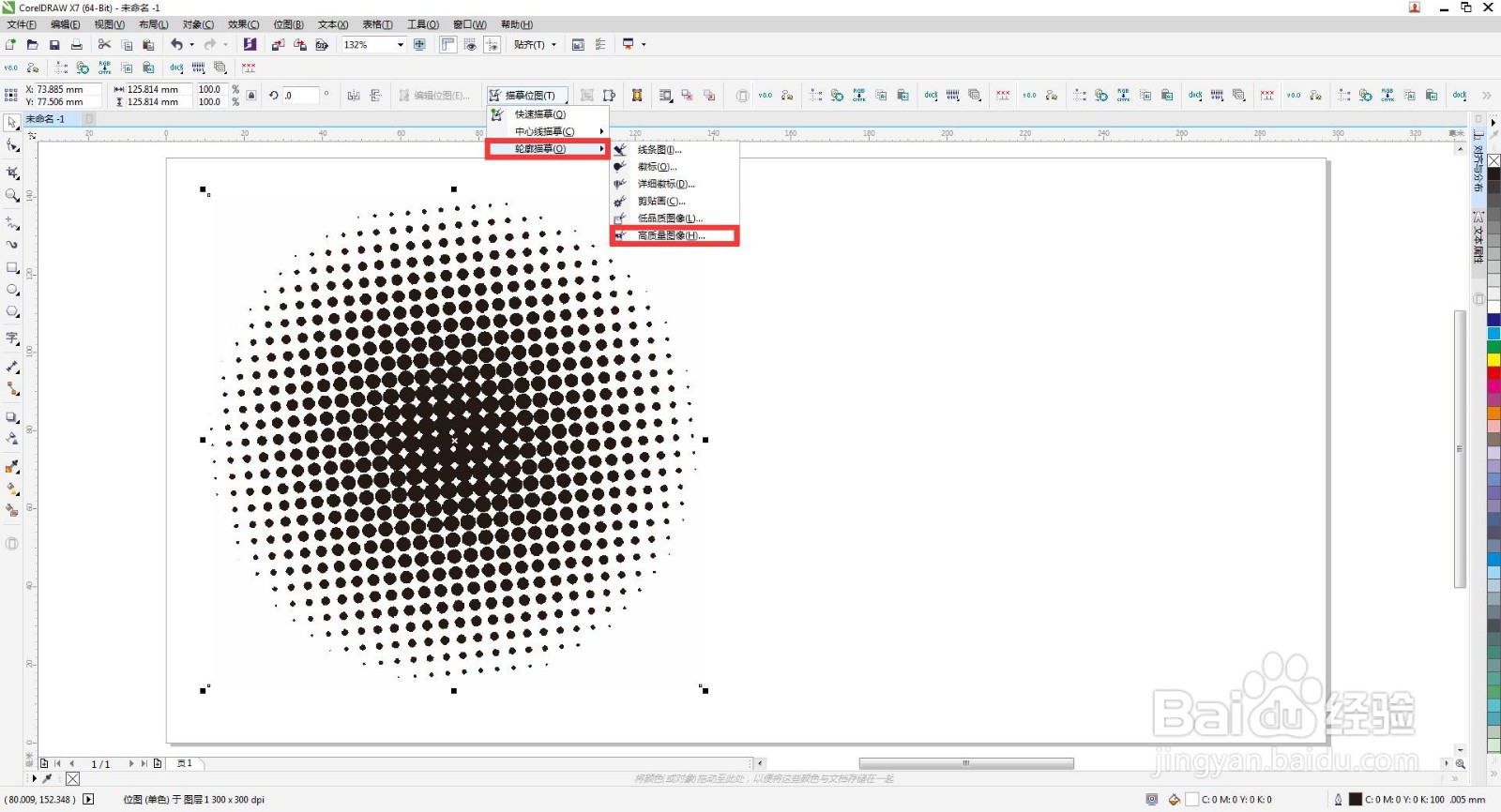
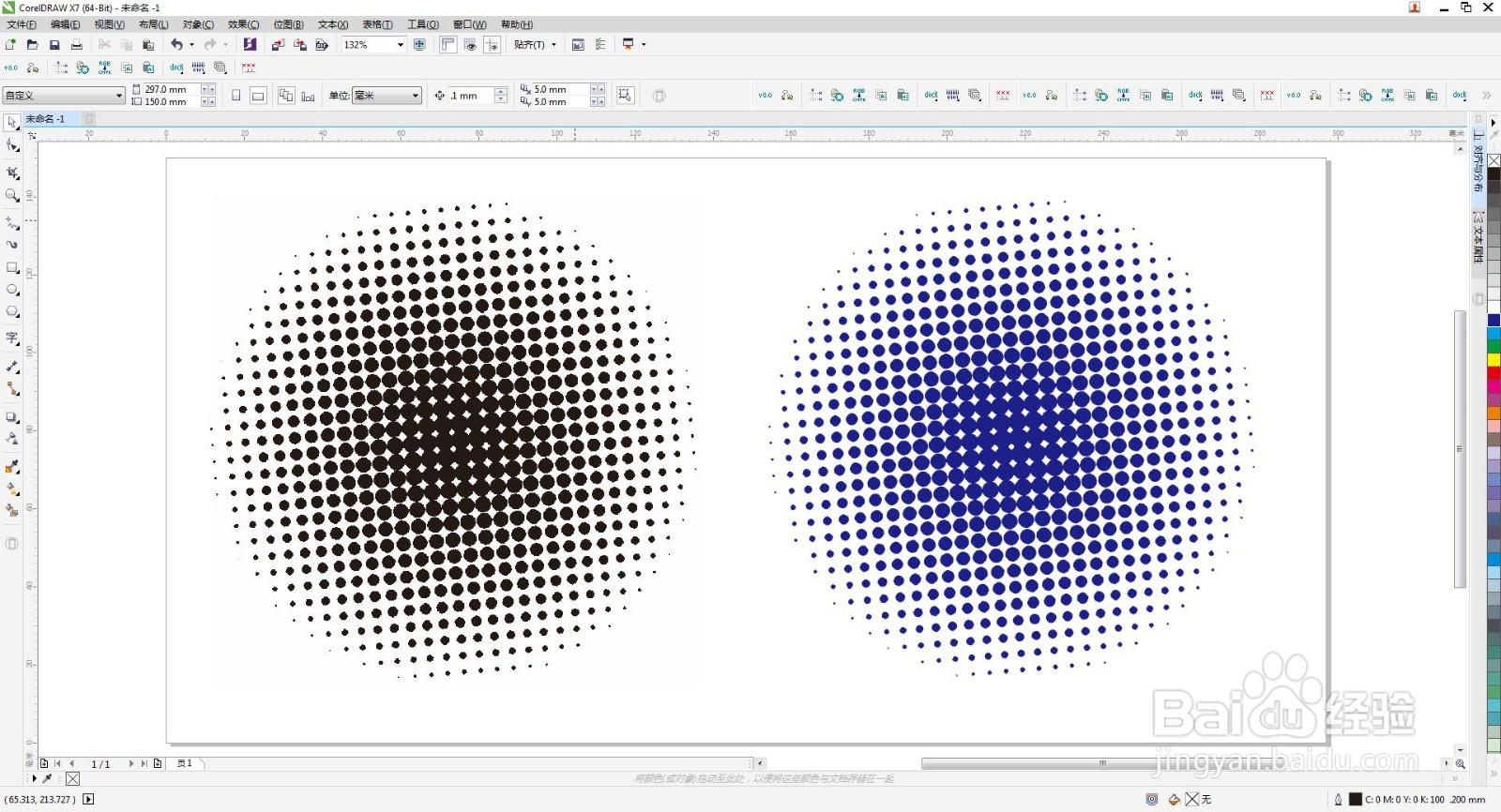
3、 点击描摹位图,高质量描摹,然后移动出来取消群组,把不要的部分删除掉填充颜色,再选中所有小圆按Ctrl+l合并。
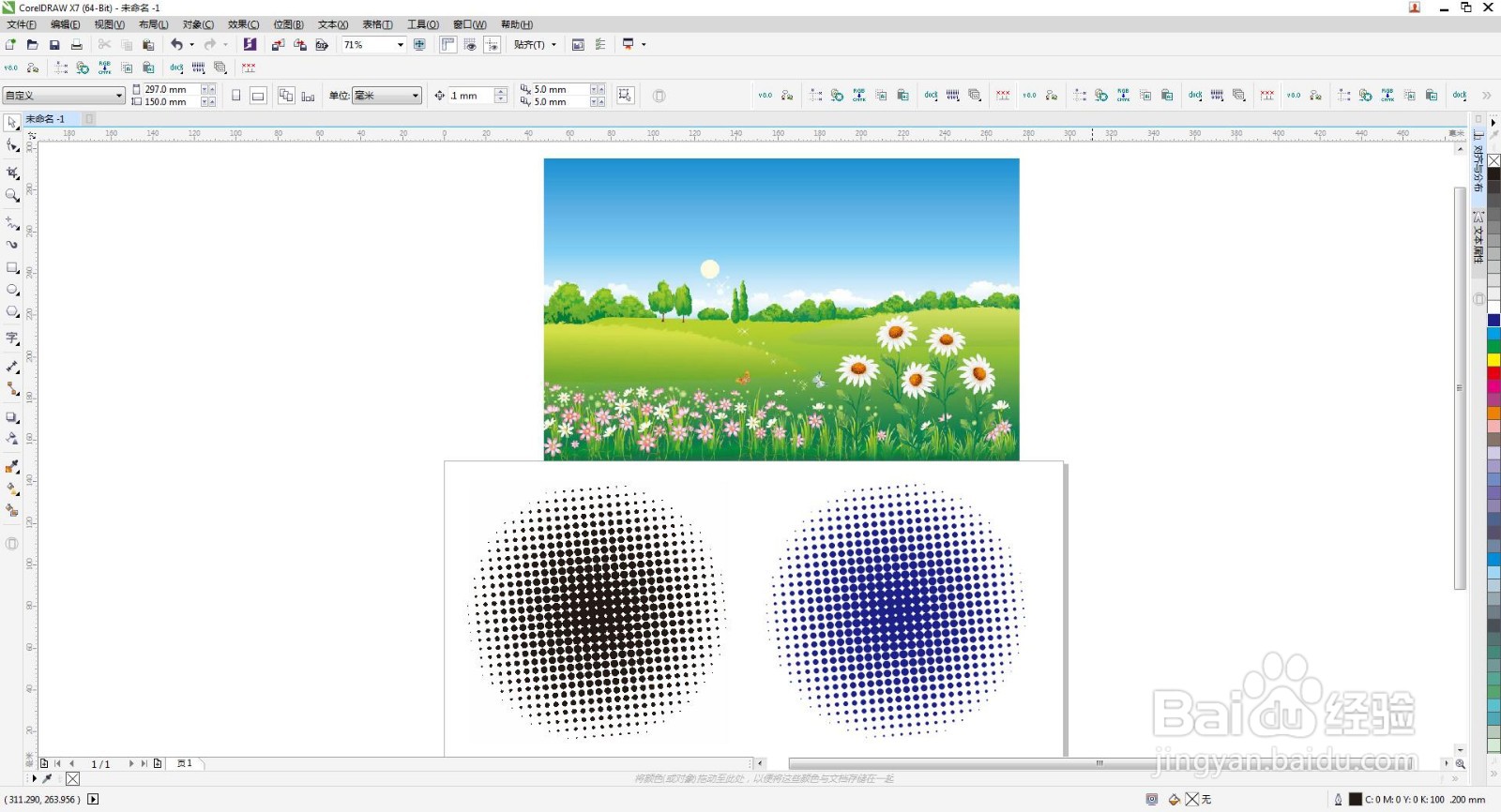
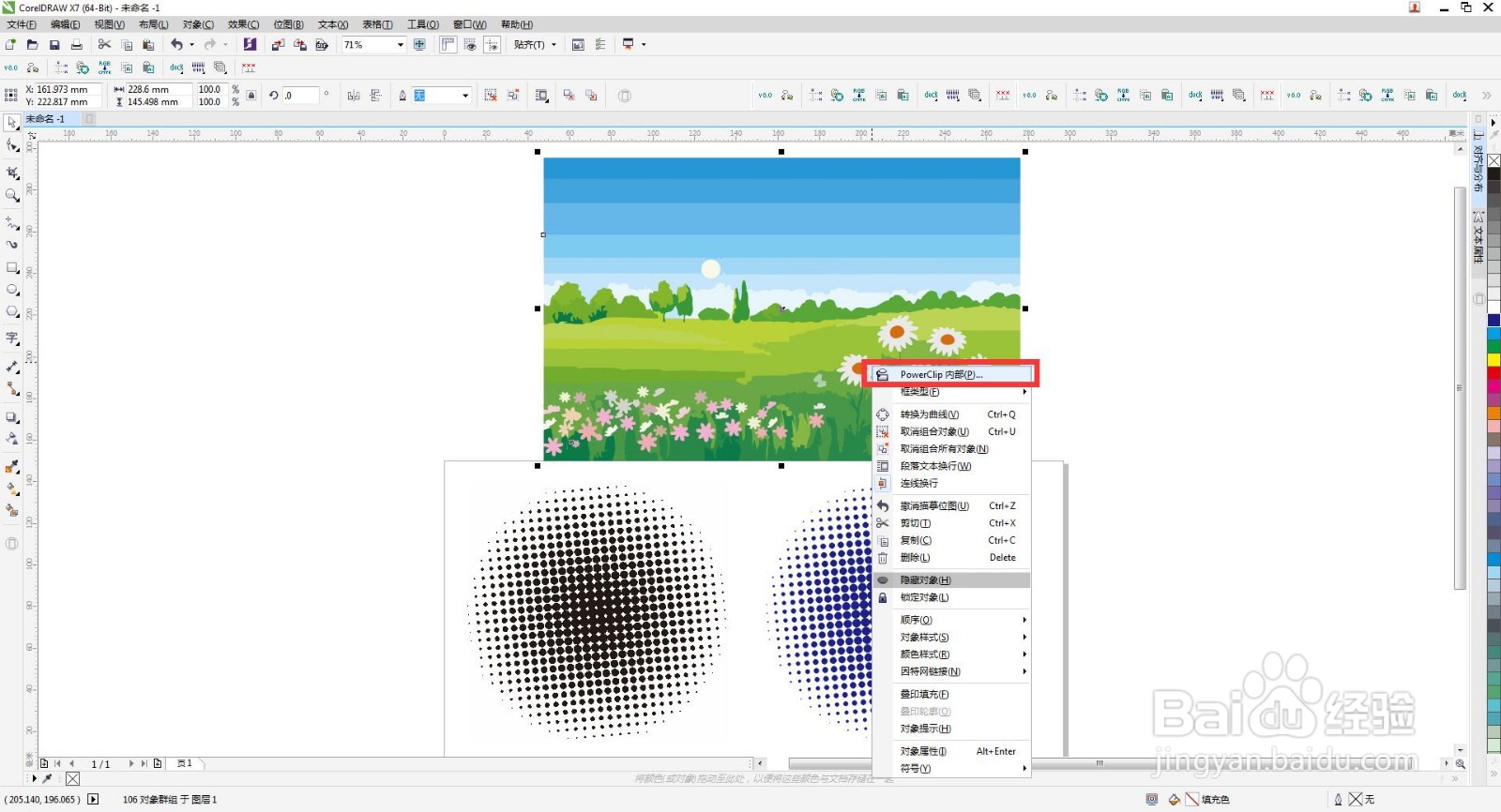
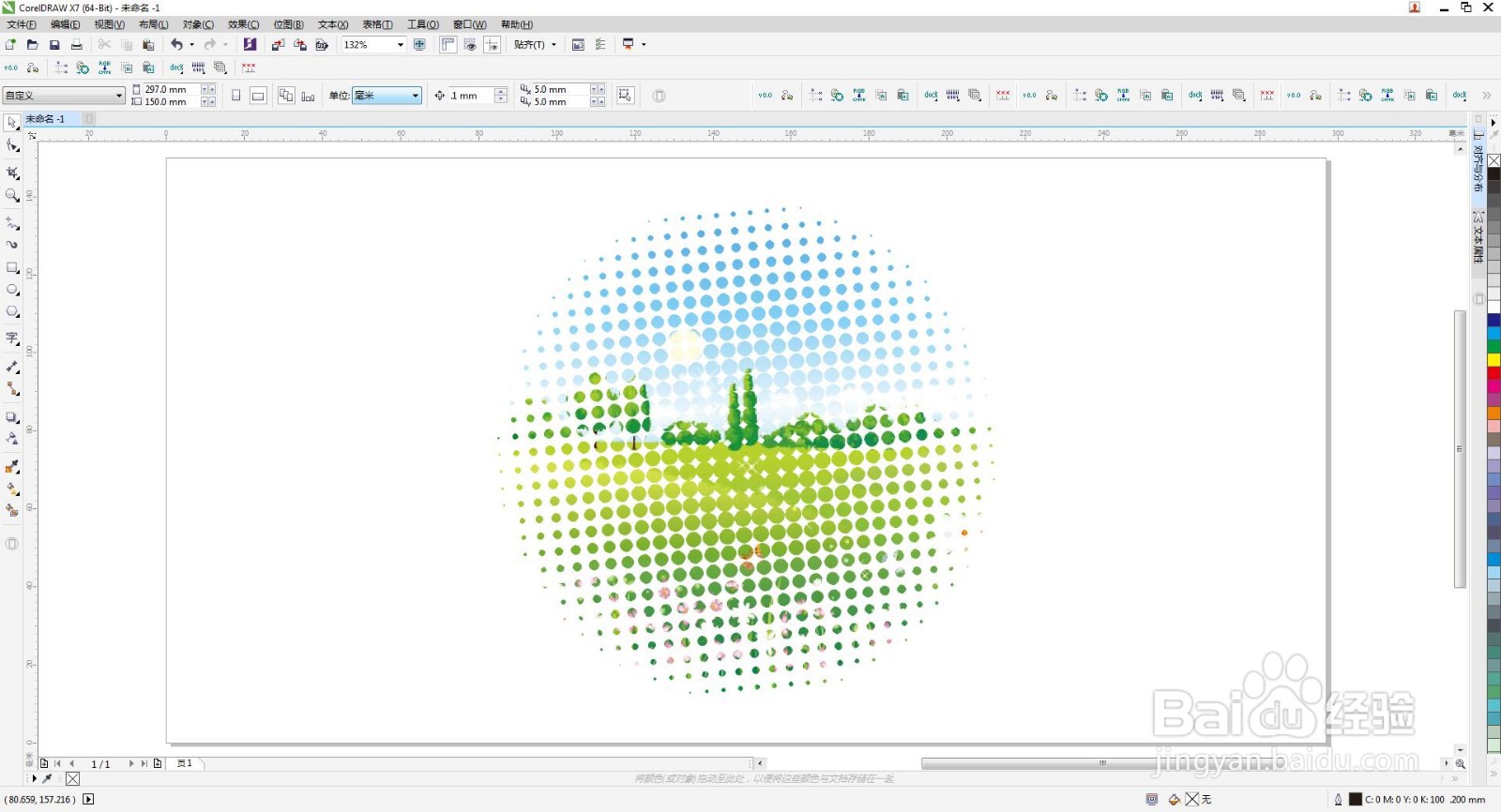
4、 导入一张图片,点击鼠标右键把图片精确裁剪到圆点里,现在晶格化圆点效果就做好了。
时间:2026-04-22 19:12:49
1、 打开cdr软件,新建文档,点击椭圆工具按住Ctrl键绘制一个正圆,按F11填充一个椭圆渐变。
2、 去除描边,点击位图转化为位图,再点击模式--黑白,选择半色调,圆角,数值和单位调整合适。
3、 点击描摹位图,高质量描摹,然后移动出来取消群组,把不要的部分删除掉填充颜色,再选中所有小圆按Ctrl+l合并。
4、 导入一张图片,点击鼠标右键把图片精确裁剪到圆点里,现在晶格化圆点效果就做好了。
