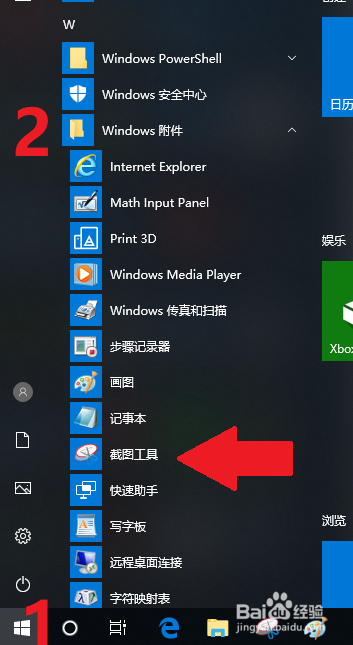
1、点击屏幕左下角 开始,在 W下 找到 Windows 附件,里面有 截图工具,点击
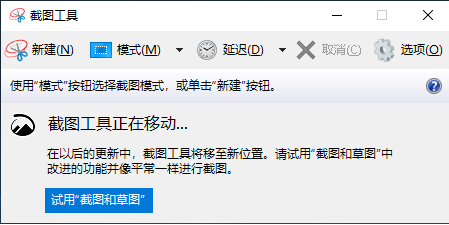
2、弹出截图工具。
1、点击 新建,屏幕瞬间变淡

2、用鼠标选定要截图的区域,松开鼠标
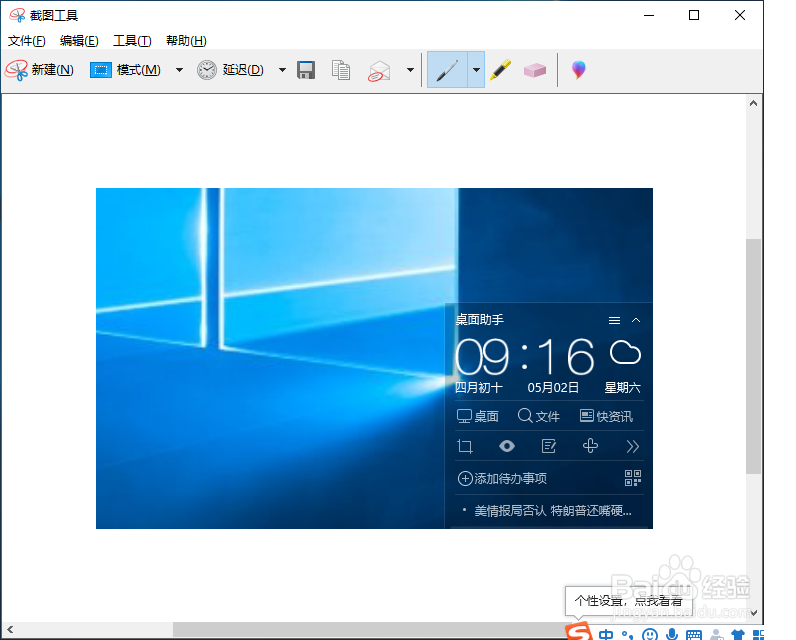
3、截图自动跳上界面
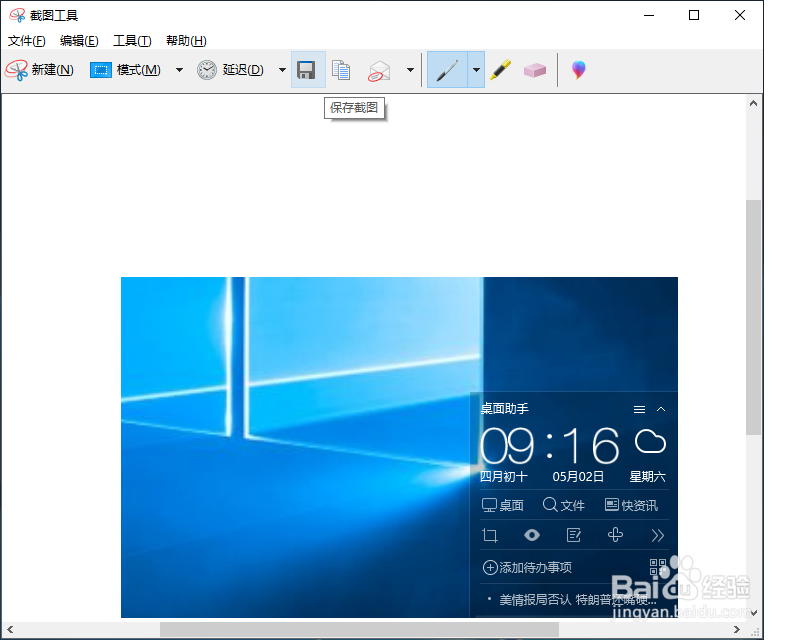
4、点击 保存截图 ,可以保存。
5、点击 复制按钮,可以复制此截图
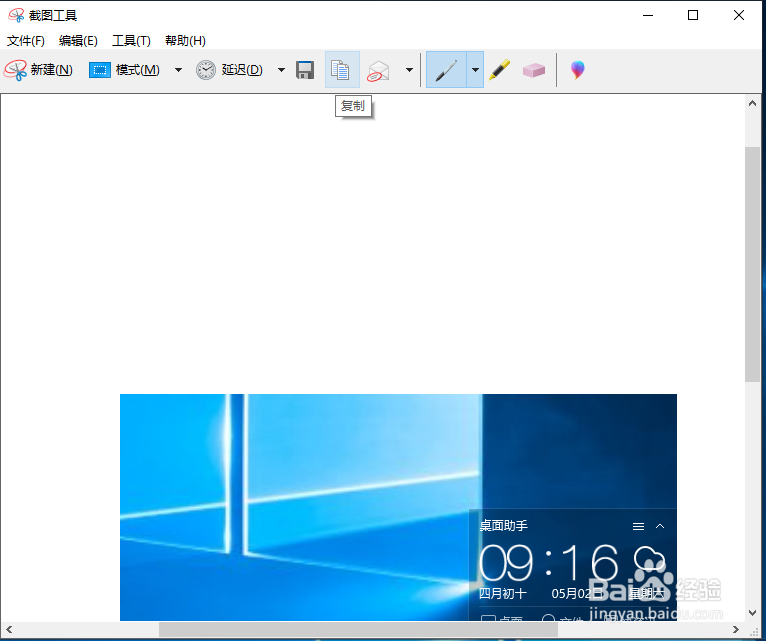
6、发送截图 按钮

7、点击 发送截图 按钮,可以把截图发送到电子邮件里。弹出提醒:

8、可以进行简单编辑。

时间:2026-05-04 18:17:59
1、点击屏幕左下角 开始,在 W下 找到 Windows 附件,里面有 截图工具,点击
2、弹出截图工具。
1、点击 新建,屏幕瞬间变淡
2、用鼠标选定要截图的区域,松开鼠标
3、截图自动跳上界面
4、点击 保存截图 ,可以保存。
5、点击 复制按钮,可以复制此截图
6、发送截图 按钮
7、点击 发送截图 按钮,可以把截图发送到电子邮件里。弹出提醒:
8、可以进行简单编辑。
