Word、Excel如何实现打印的表格每页都有标题

 时间:2026-04-24 22:05:31

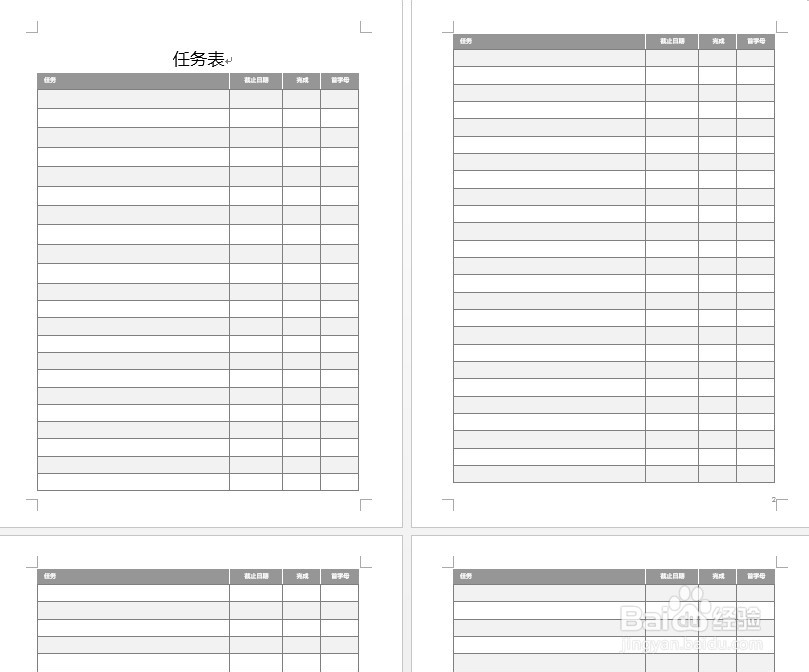
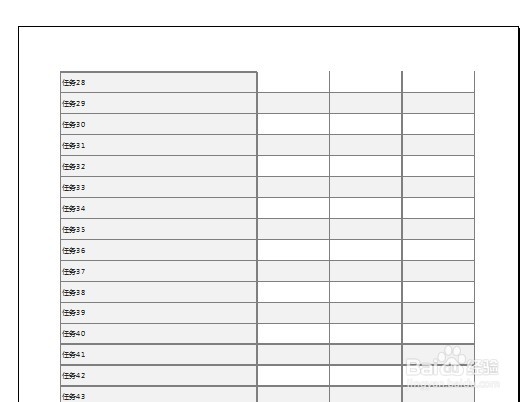
1、打开Word,制作一个表格,如下图所示,数据多的时候,后边的页每页标题行。

Word、Excel如何实现打印的表格每页都有标题

2、快速给表格中每页添加标题行:单击下标题行,使光标在标题行中,然后单击“布局”选项卡,最后单击“重复标题行”即可。

Word、Excel如何实现打印的表格每页都有标题

3、效果如下图所示。

Word、Excel如何实现打印的表格每页都有标题

1、打开Excel,制作一个表格,如下图所示。

Word、Excel如何实现打印的表格每页都有标题

2、打印预览,我们可以看到第二页以后没有标题行。

Word、Excel如何实现打印的表格每页都有标题

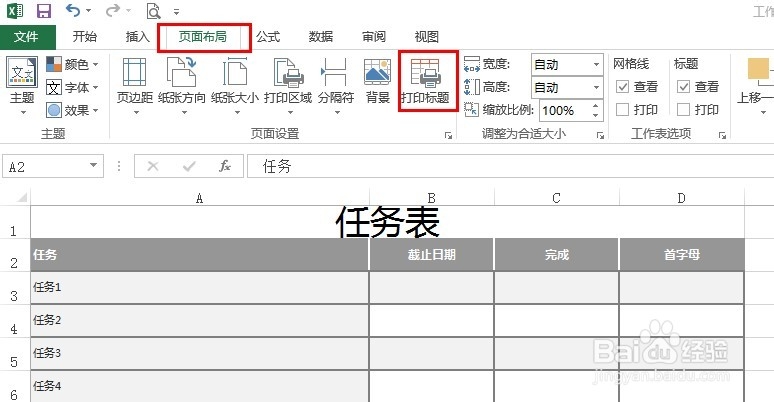
3、快速给表格中每页添加标题行(以下步骤):单击“页面布局”,然后在单击“打印标题行”,会弹出“页面设置”对话框。
Word、Excel如何实现打印的表格每页都有标题

4、上一步也可以在打印时实现,单击“打印”,再单击“页面设置”打开“页面设置”对话框。

Word、Excel如何实现打印的表格每页都有标题

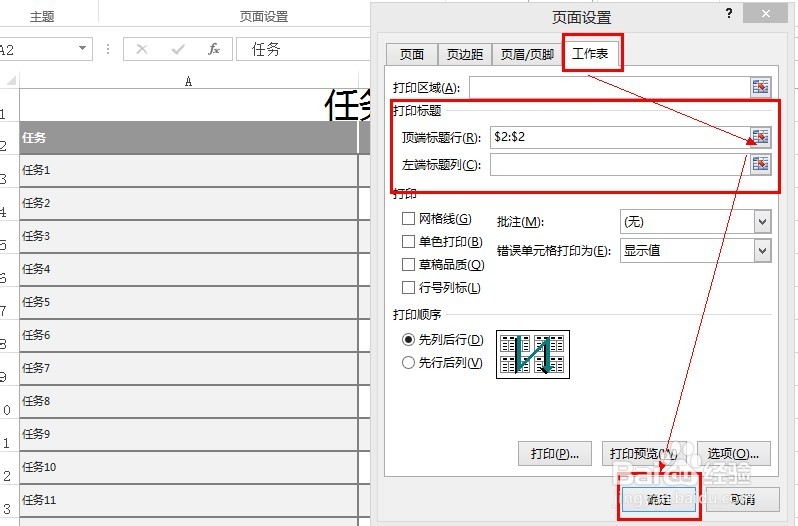
5、在“页面设置”对话框中,单击“工作表”选项卡,在选择要打印的标题行或列,最后单击“确定”。
Word、Excel如何实现打印的表格每页都有标题

6、到此大功告成,预览看效果如下图所示

Word、Excel如何实现打印的表格每页都有标题

  • 如何在excel中输入全形右方括号呢
  • wps中excel怎么快速提取人员职务
  • 在Word中灵活插入数据
  • 如何快速转换表格为文本
  • Excel中嵌入式图表与工作表图表如何互换
  • 热门搜索
    我的胸太大了怎么办 51旅游 小宝宝拉肚子怎么办 旅游青蛙 跑跑卡丁车怎么拖漂 广西旅游 浙江旅游胜地 冻疮怎么治 南阳理工学院怎么样 社保可以自己交吗