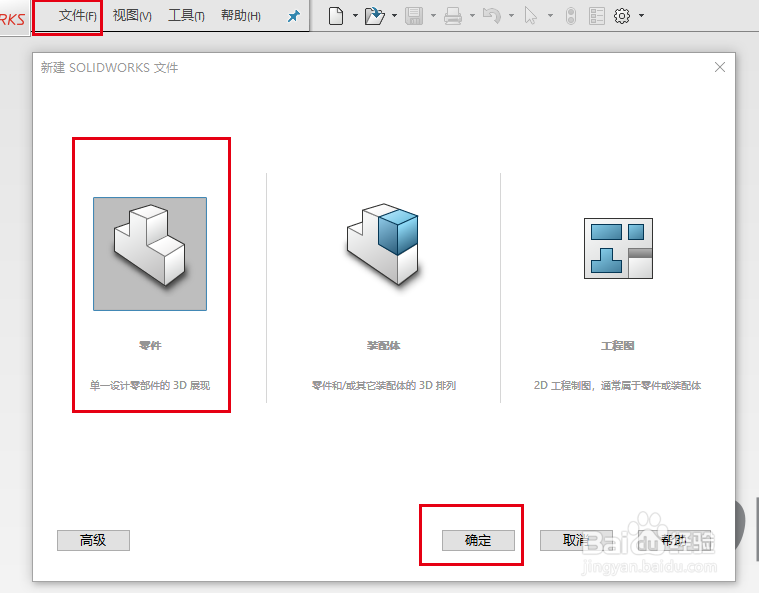
1、打开SolidWorks2016软件,点文件,找到新建,出现一个如图所示的窗口,选择零件,然后点确定。
2、选择上视基准面作为草图的绘制平面,如图所示。

3、在标题栏里面的“草图”里面找到“直线”命令,如图所示。

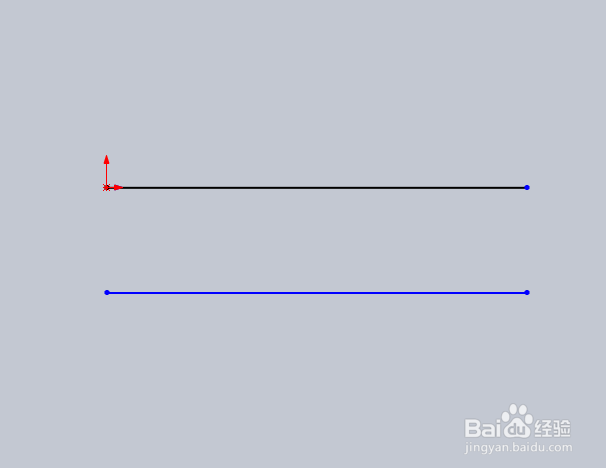
4、在上视基准面里面绘制出如图所示的两条平行线。
5、在标题栏里面的“草图”里面找到“圆弧”命令,点开找到里面的“切线弧”。

6、点下“切线弧”然后选二条直线的端点,这样第一个圆弧就画出来了。

7、重复以上的操作,另外一个圆弧也画出来了,最终的效果如图所示。

时间:2026-04-23 11:34:39
1、打开SolidWorks2016软件,点文件,找到新建,出现一个如图所示的窗口,选择零件,然后点确定。
2、选择上视基准面作为草图的绘制平面,如图所示。
3、在标题栏里面的“草图”里面找到“直线”命令,如图所示。
4、在上视基准面里面绘制出如图所示的两条平行线。
5、在标题栏里面的“草图”里面找到“圆弧”命令,点开找到里面的“切线弧”。
6、点下“切线弧”然后选二条直线的端点,这样第一个圆弧就画出来了。
7、重复以上的操作,另外一个圆弧也画出来了,最终的效果如图所示。
