word修订功能怎么用

 时间:2026-02-14 19:11:21

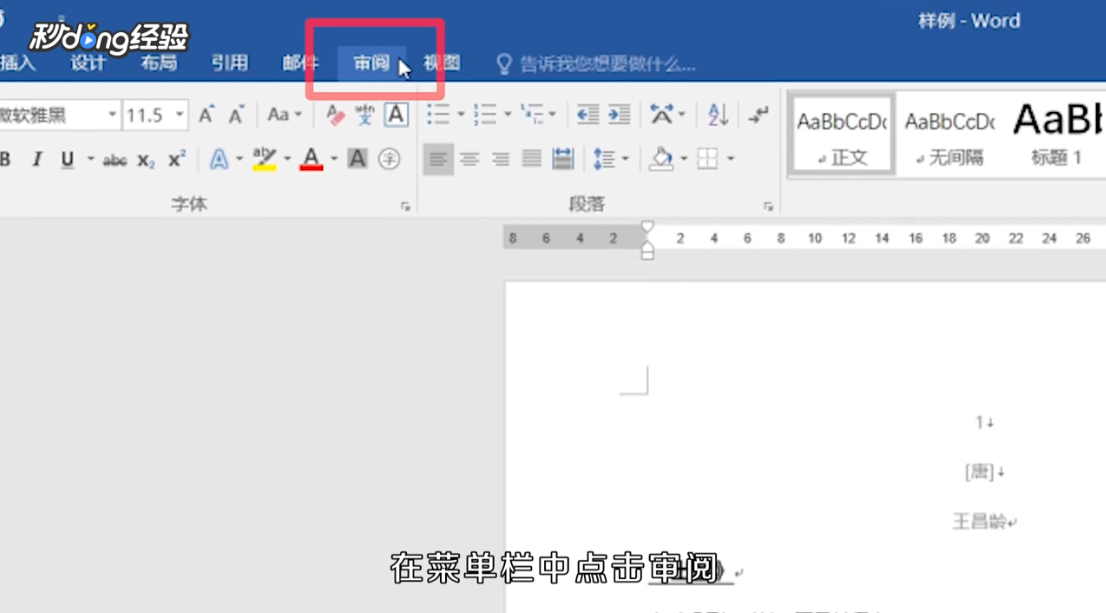
1、电脑打开Word文档,点击菜单栏的“审阅”。
word修订功能怎么用

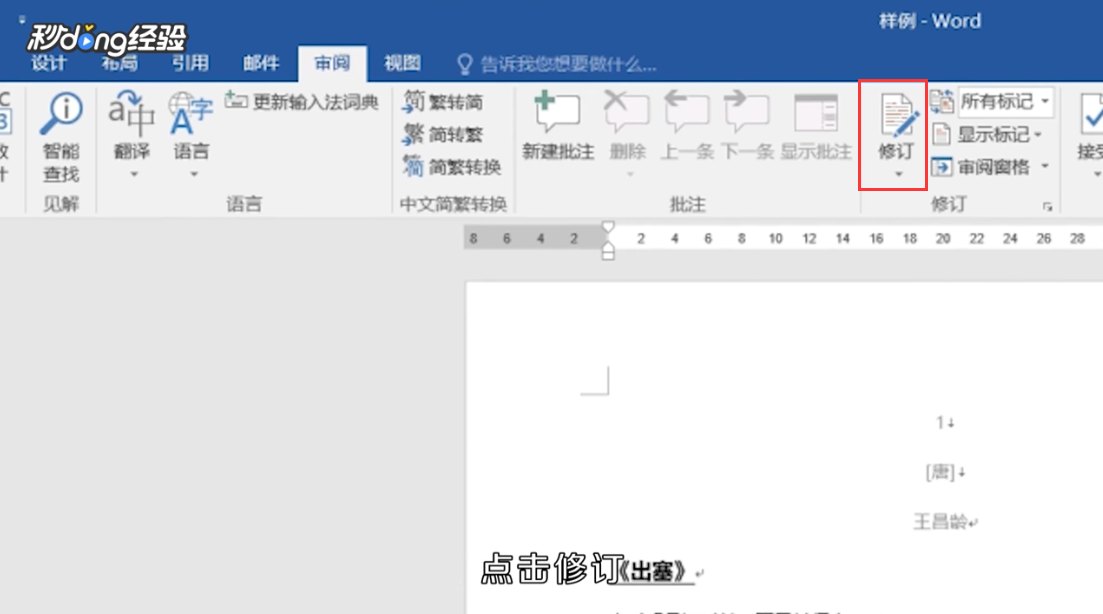
2、在审阅下方,点击“修订”。

word修订功能怎么用

3、出现下拉选项,点击“修订”。

word修订功能怎么用

4、选中需要修订的内容。

word修订功能怎么用

5、即可进行修订。

word修订功能怎么用

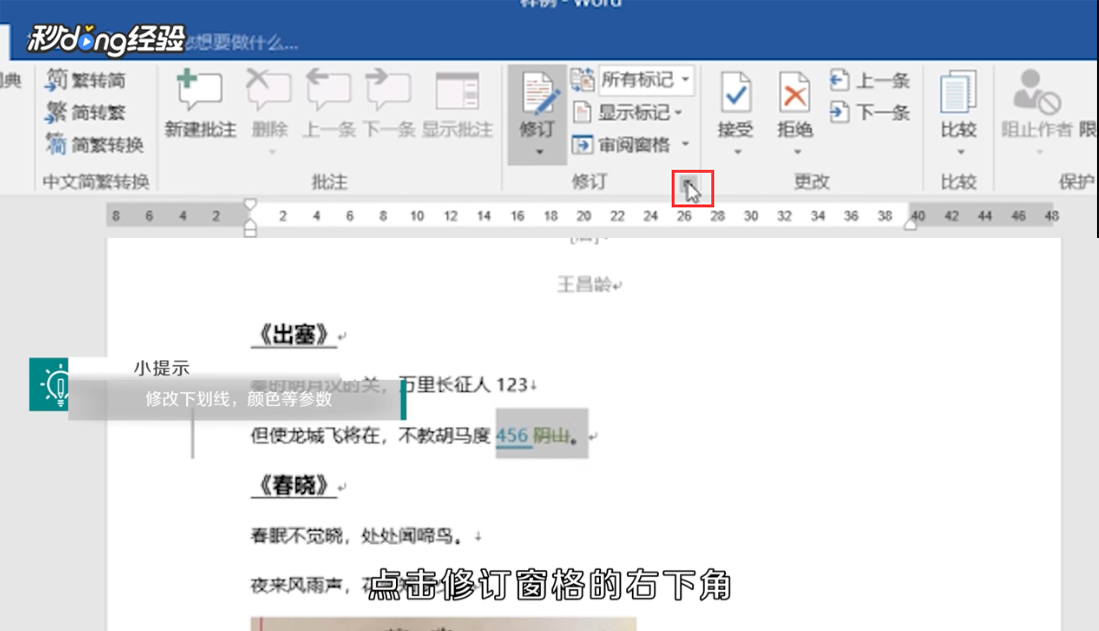
6、选择修订的内容,点击修订窗格右下角的箭头。

word修订功能怎么用

7、在修订选项窗口,点击“高级选项”。

word修订功能怎么用

8、在高级选项窗口,在标记下方,更改修订内容的参数。

word修订功能怎么用

9、更改完成后,点击“确定”。

word修订功能怎么用

10、返回修订选项窗口,点击“确定”。

word修订功能怎么用

11、再次点击修订窗格右下角的箭头,进入修订选项窗口。

word修订功能怎么用

12、在修订选项窗口,点击“更改用户名”。

word修订功能怎么用

13、点击“确定”。

word修订功能怎么用

14、在审阅下方,点击“接受”。

word修订功能怎么用

15、出现下拉选项,点击“接受所有修订”即可完成修订。

word修订功能怎么用

16、总结如下。

word修订功能怎么用

  • Word中的修订功能怎么改文字
  • Word如何使用修订功能?
  • Word文档修订功能怎么使用
  • word文档怎么拒绝所有修订
  • 怎样使用word文档对文字进行修订?
  • 热门搜索
    如何手淫 范冰冰近期状况如何 win7怎么打开运行 文明在哪里 如何查询银行卡开户行 云台山在哪里 动态ppt怎么做 明星怎么减肥的 经常失眠怎么调理 微商加人怎么打招呼