Excel定位-行内容差异单元格的运用

 时间:2026-04-26 14:41:53

1、打开Excel“定位-行内柱彩容差异单元格.xlsx”;

Excel定位-行内容差异单元格的运用

2、细看定位要求“把与优不同的单元格标上橙色”;

Excel定位-行内容差异单元格的运用

3、在排恩择O4单元格输入“优”,下拉至O13单元格填充;

Excel定位-行内容差异单元格的运用

4、选中O4单元格,同时按住shift键选C13单元格,选中内容;

Excel定位-行内容差异单元格的运用

5、按Ctrl+G组合键引出定位菜单;

Excel定位-行内容差异单元格的运用

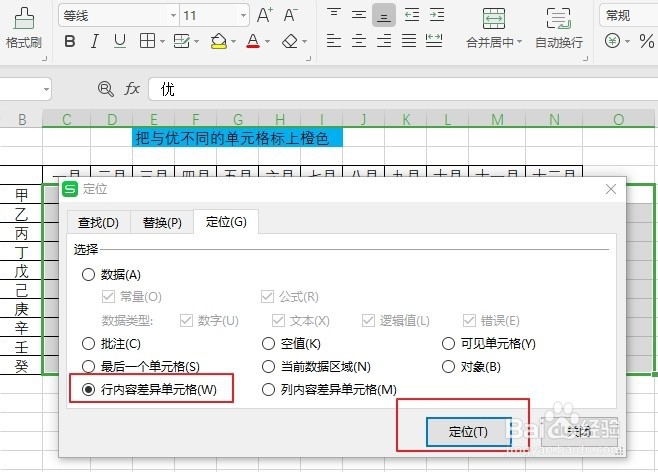
6、选中“行内容择喝差异单元格”,点击确定;

Excel定位-行内容差异单元格的运用

7、选择背景颜色为橙色,操作结束。

Excel定位-行内容差异单元格的运用

1、1、打开Excel“定位-行内容差异单元格.xlsx”;

2、细看定位要求“把与优不同的单元格标上橙色”;

3、在O4单元格输入“优”,下拉至O13单元格填充;

4、选中O4单元格,同时按住shift键选C13单元格,选中内容;
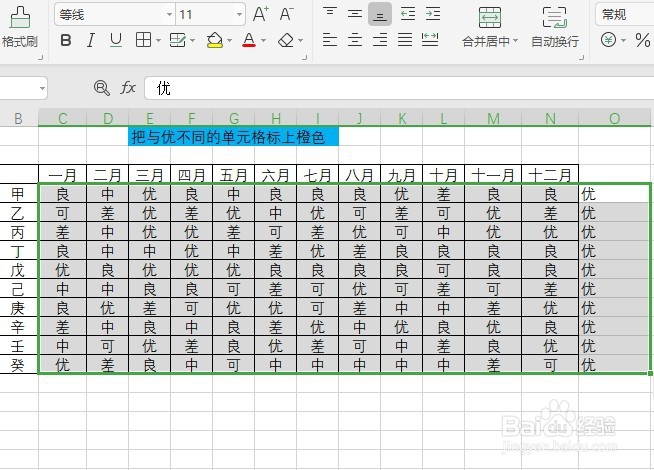
5、按Ctrl+G组合键引出定位菜单;
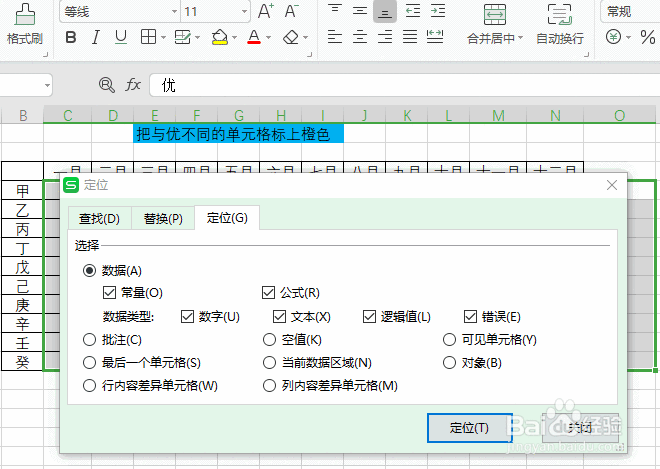
6、选中“行内容差异单元格”,点击确定;

7、选择背景颜色为橙色,操作结束。

  • Excel 2016的透视表如何添加和删除字段
  • Excel如何用VBA拆分合并单元格?
  • Excel ROW函数的使用方法
  • 统计单条件/多条件以外数据的方法
  • 多种筛选不重复项的方法:透视表法和函数法
  • 热门搜索
    红茶怎么泡 口臭怎么去除小窍门 芝华仕沙发怎么样 怎么样开淘宝网店 怎么蒸馒头 牙龈发炎怎么办 没有身份证怎么坐飞机 怎么打包文件 羊水穿刺怎么做 feet怎么读