PS设计:电商海报中“放大细节”效果的制作方法

 时间:2026-02-14 02:42:15

1、在Photoshop软件中,我们打开一张你需要的图片。
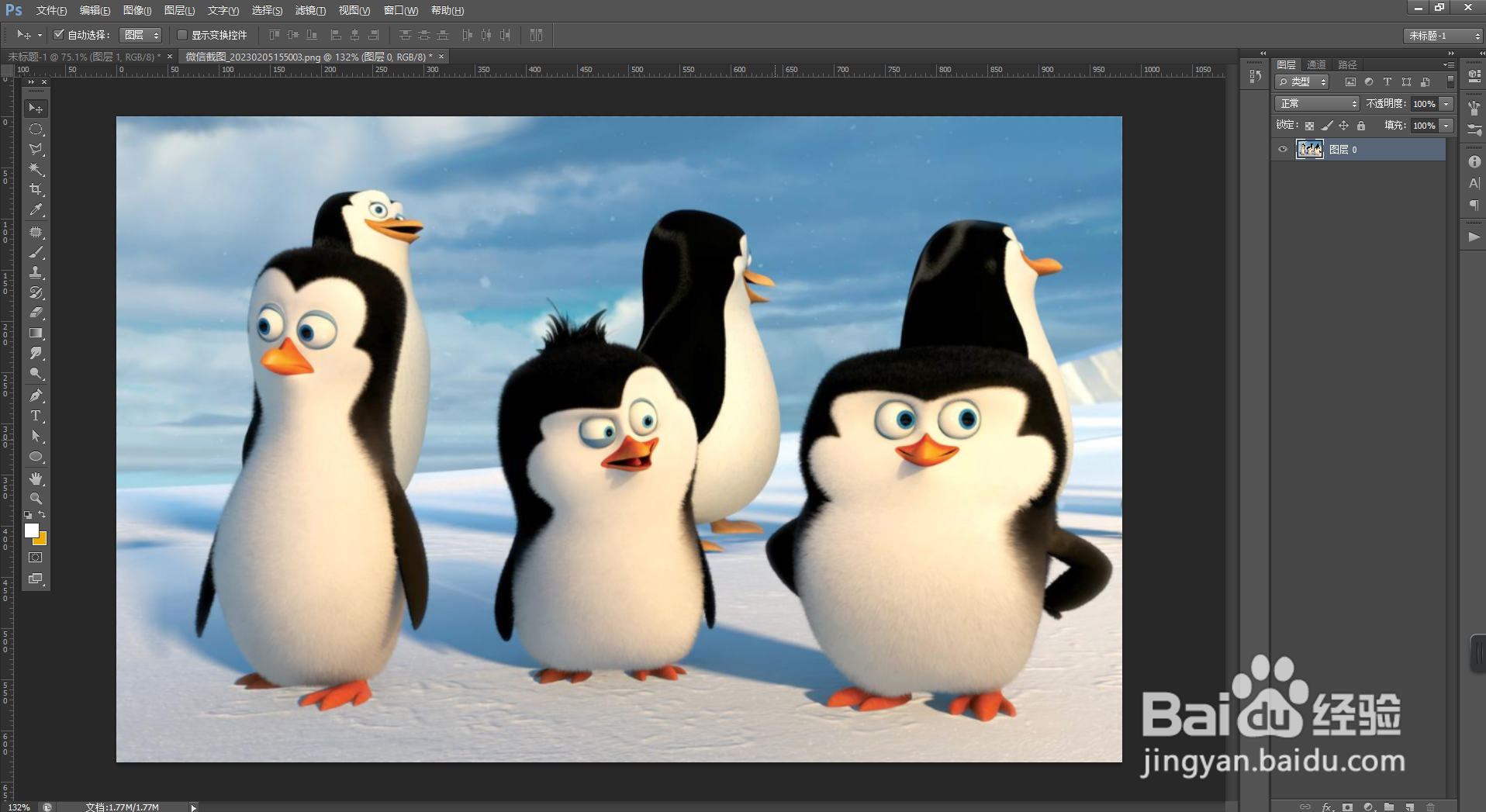
PS设计:电商海报中“放大细节”效果的制作方法

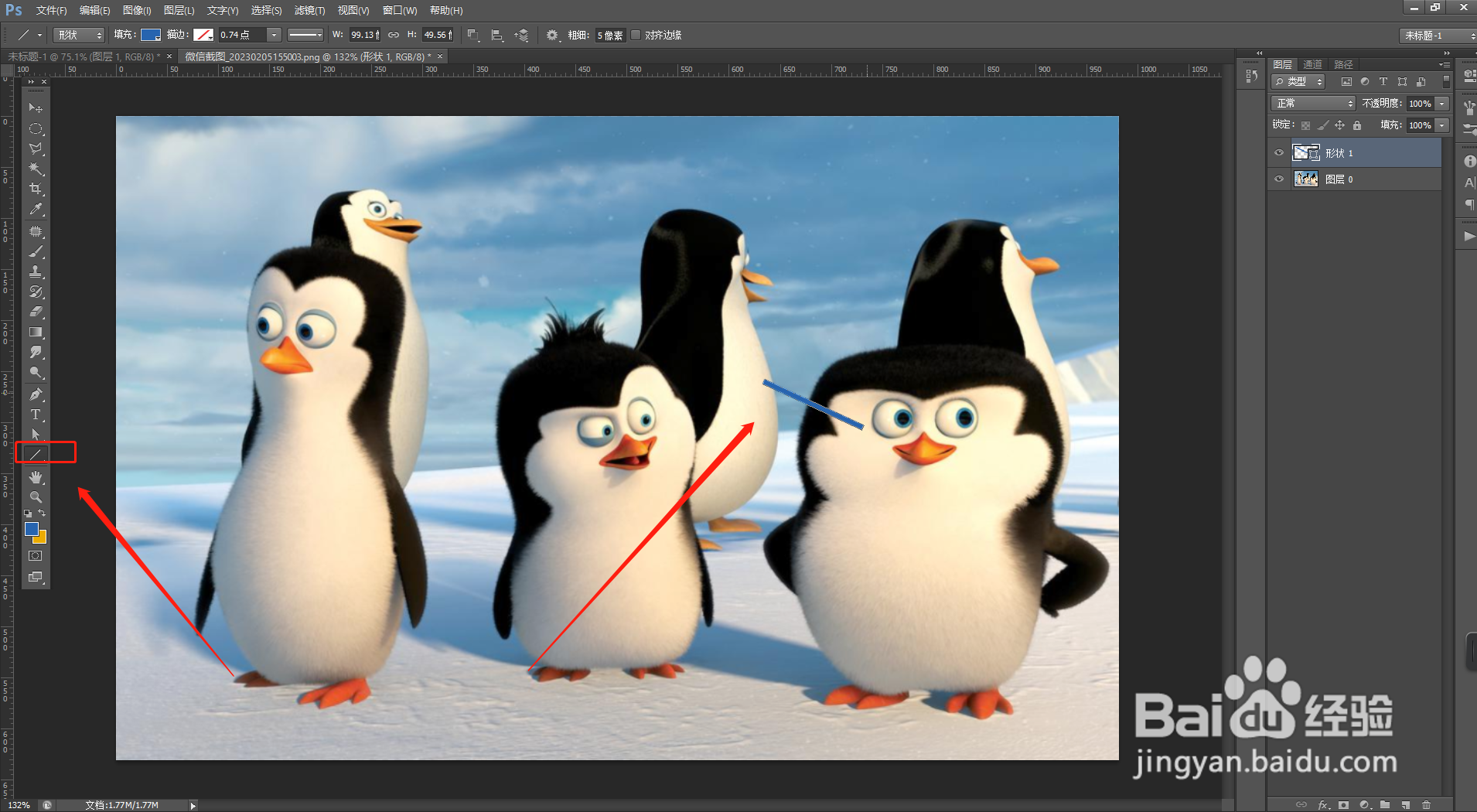
2、我们确定好想要放大的部分,用【直线形状工具】画出一条直线。

PS设计:电商海报中“放大细节”效果的制作方法

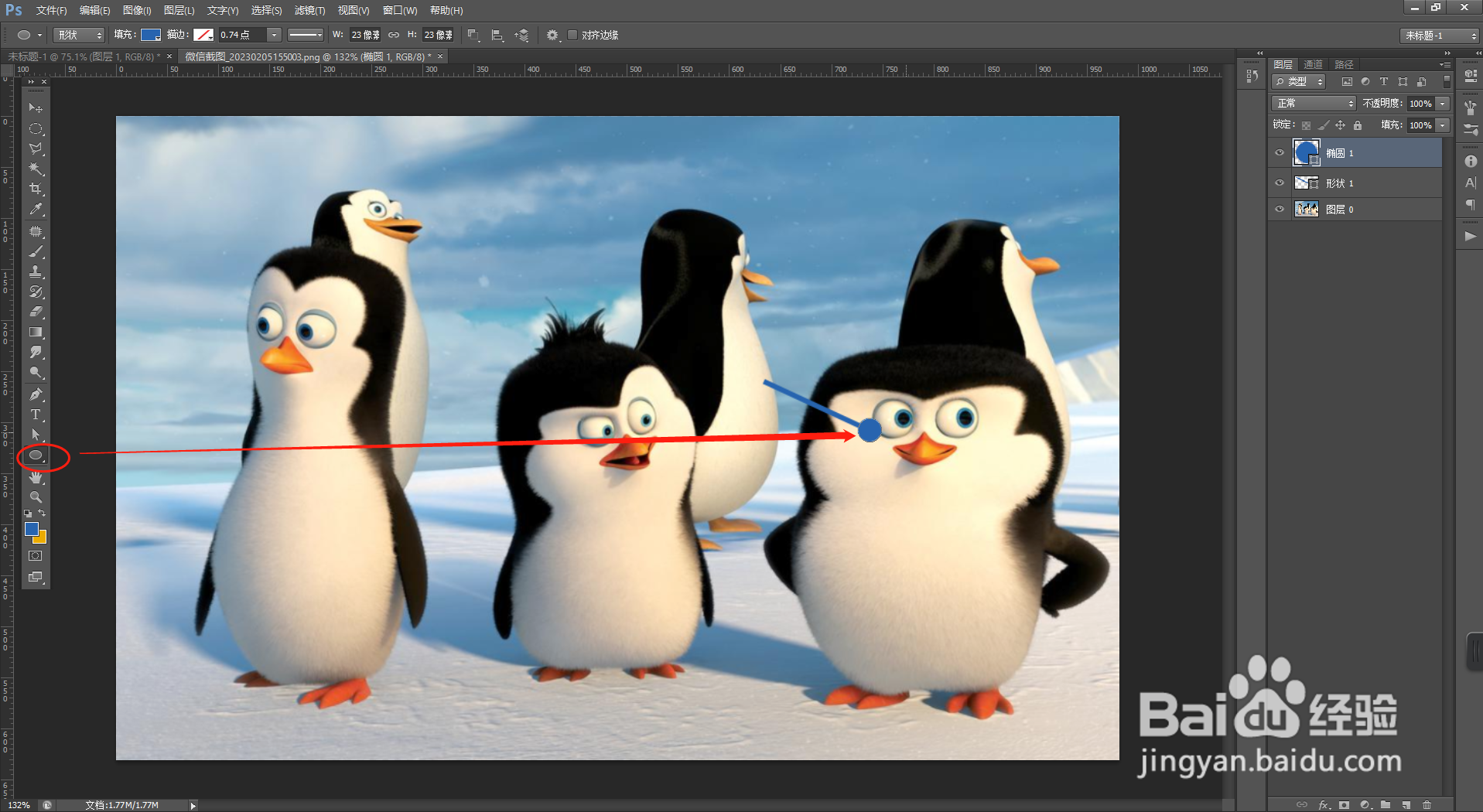
3、我们用【椭圆形状工具】画出一个小圆,放在需要放大的地方。

PS设计:电商海报中“放大细节”效果的制作方法

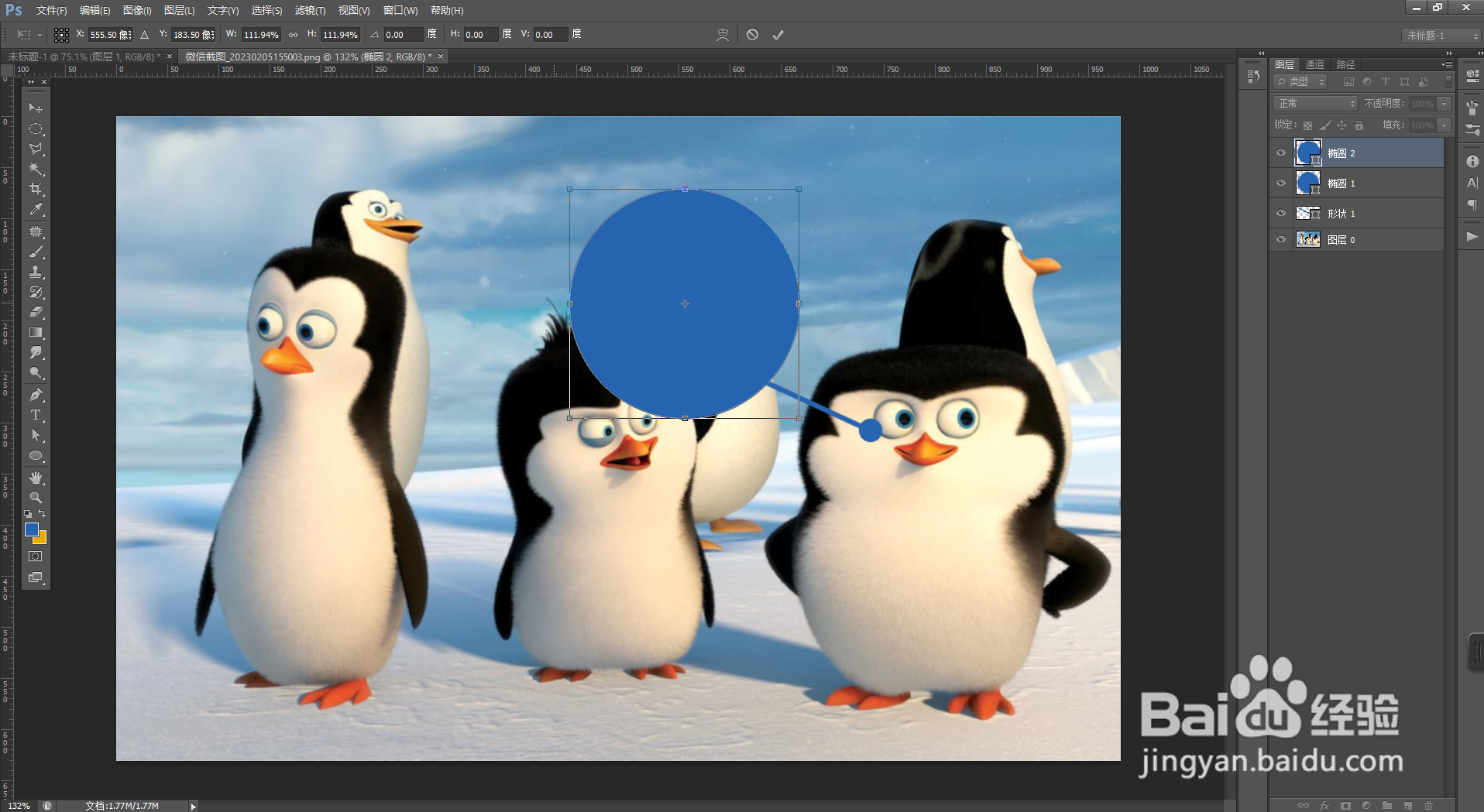
4、我们再用【椭圆形状工具】画出一个大圆,当作放大镜,调整到合适的位置。

PS设计:电商海报中“放大细节”效果的制作方法

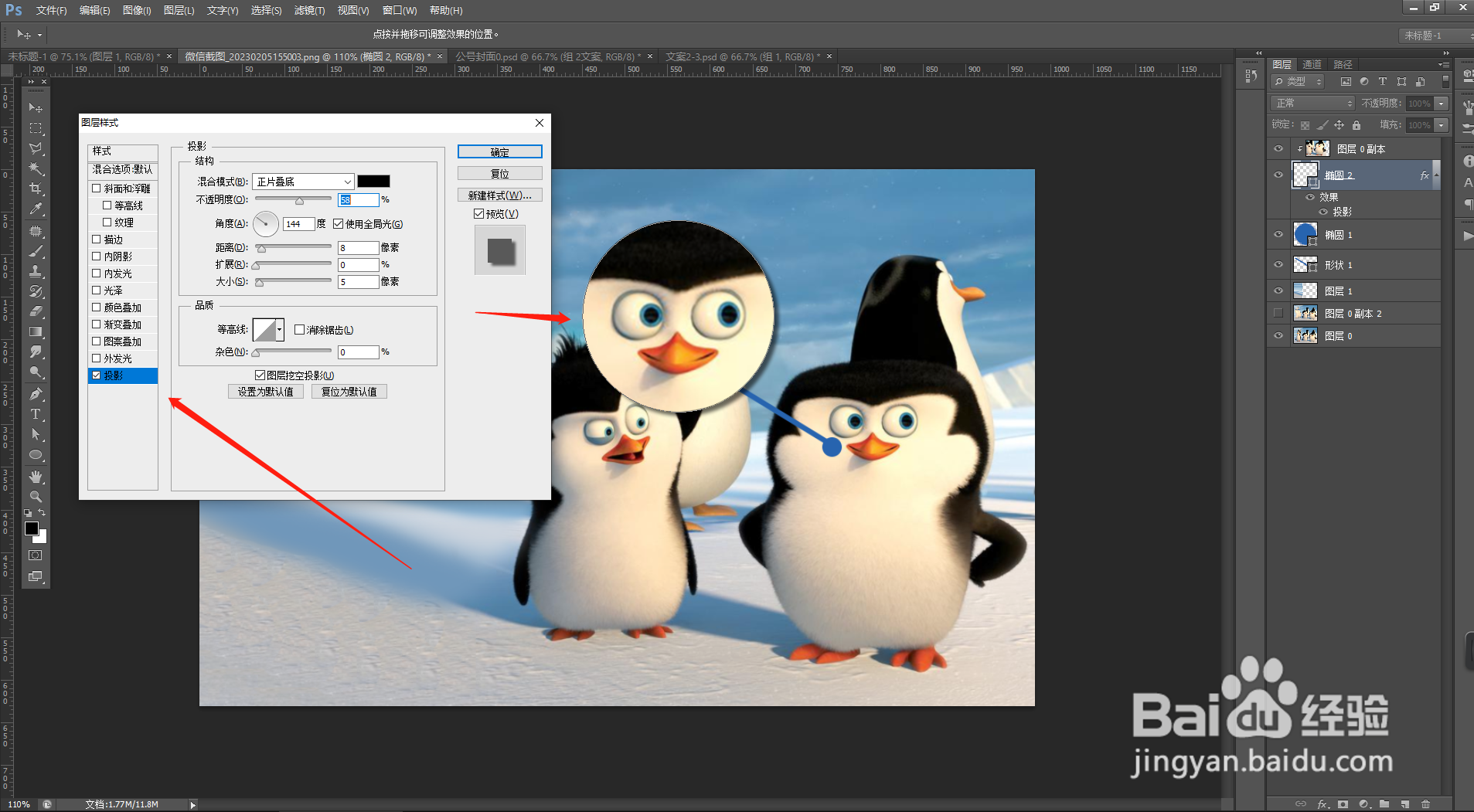
5、我们将大圆设置一个图层样式,设置一下投影。

PS设计:电商海报中“放大细节”效果的制作方法

6、我们将原图片的图层按【Ctrl+J】复制一层,放到大圆的图层上方,按【Alt键】建立剪贴蒙版,并调整图片位置,这样基本的效果就制作完成了。
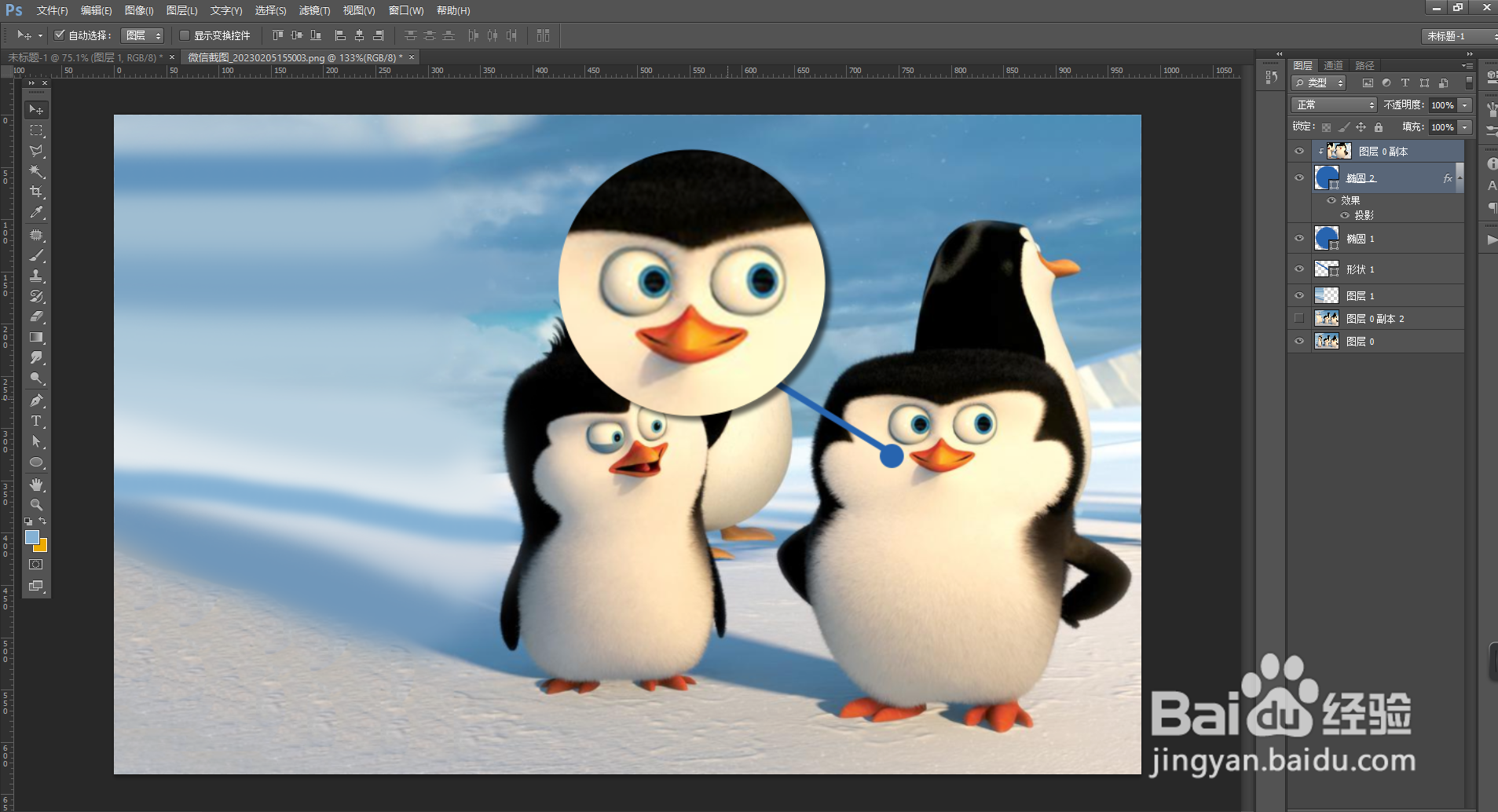
PS设计:电商海报中“放大细节”效果的制作方法

7、我们可以结合其他方法,添加其他元素设计你需要的海报。

PS设计:电商海报中“放大细节”效果的制作方法

  • 如何自己动手使用PS制作LOGO
  • 怎样用PS制作一半彩色一半黑白的图片?
  • 如何使用PS的通道功能
  • PS中的修复画笔工具如何使用?
  • ps如何使用画笔工具
  • 热门搜索
    2月18日是什么星座 生活处处有语文 阴囊潮湿是什么原因 如何消除妊娠纹 如何控制自己 carry是什么意思 微笑让生活更美好作文 如何治疗阳痿早泄 生活诗歌 开车是什么意思