如何利用PPT制作图片3D效果?

 时间:2026-02-14 19:34:43

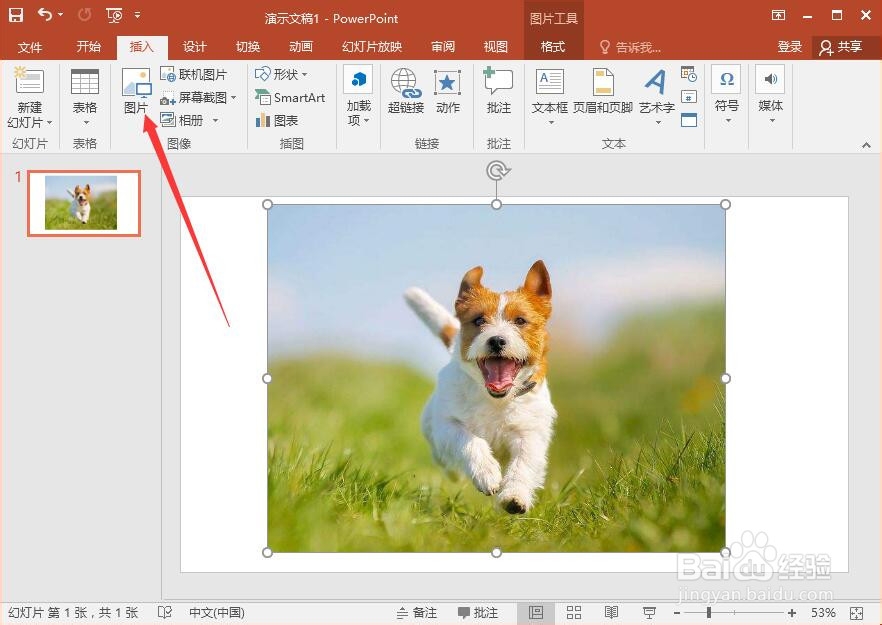
1、打开PPT,插入一张准备好的图片进来,如图所示。
如何利用PPT制作图片3D效果?

2、依次点击“格式”—“删除背景”,如图。

如何利用PPT制作图片3D效果?

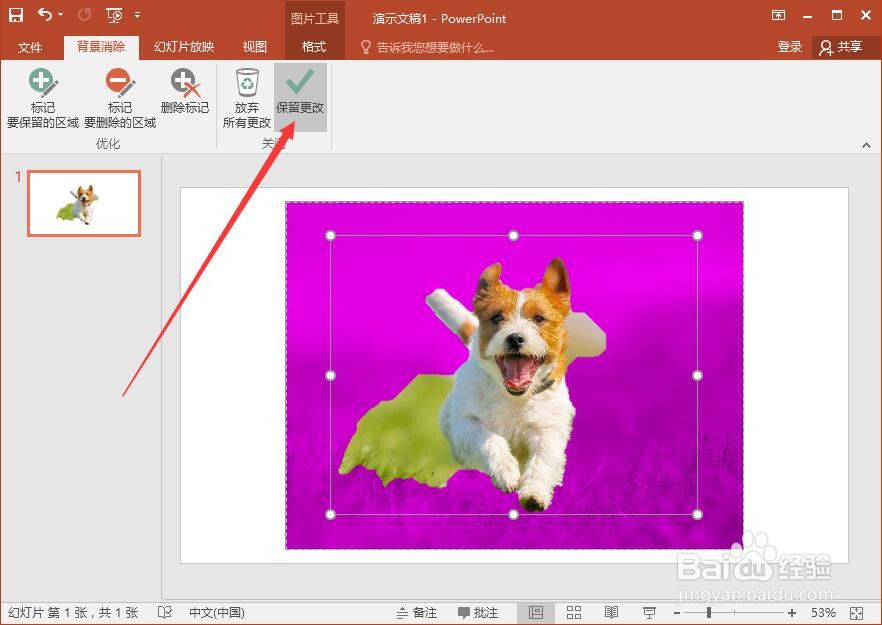
3、默认会删除一部分背景,其实要求不高的情况下,这就够了,如图,点击“保留更改”即可。
如何利用PPT制作图片3D效果?

4、接着再插入一张同样的图片,如图。

如何利用PPT制作图片3D效果?

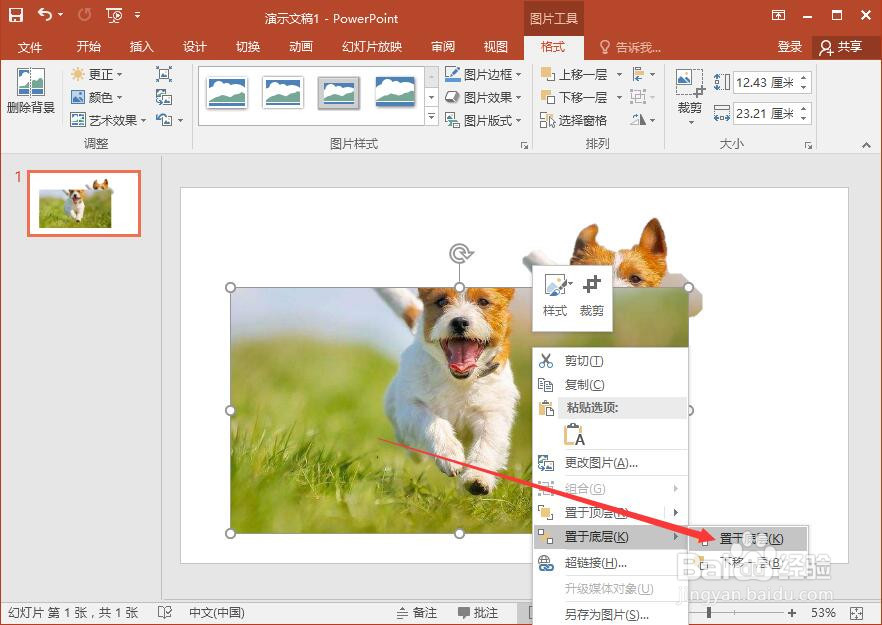
5、对刚插入的图片进行裁剪,把图片顶端的部分裁掉一些,如图。

如何利用PPT制作图片3D效果?

6、并把裁剪好的图片置于底层,如图所示。

如何利用PPT制作图片3D效果?

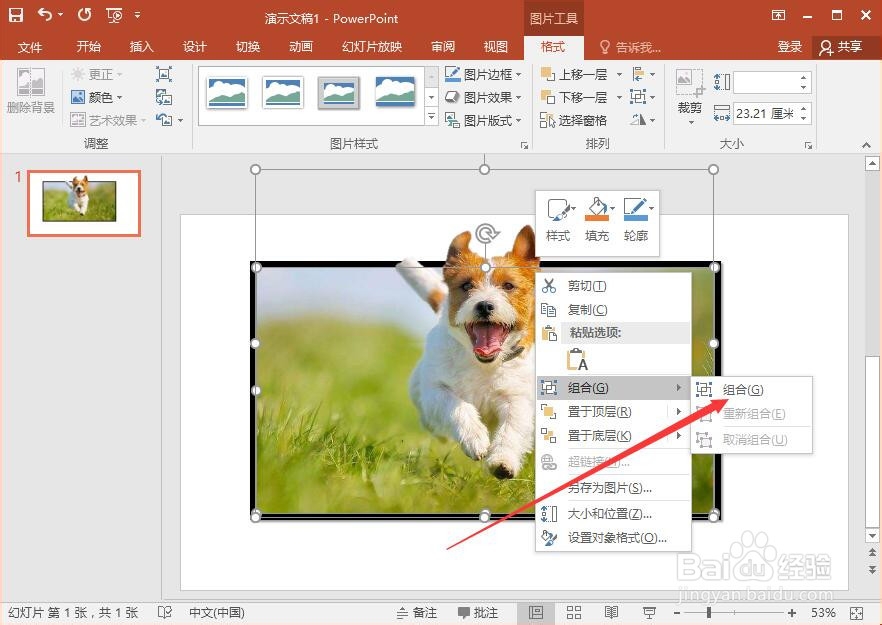
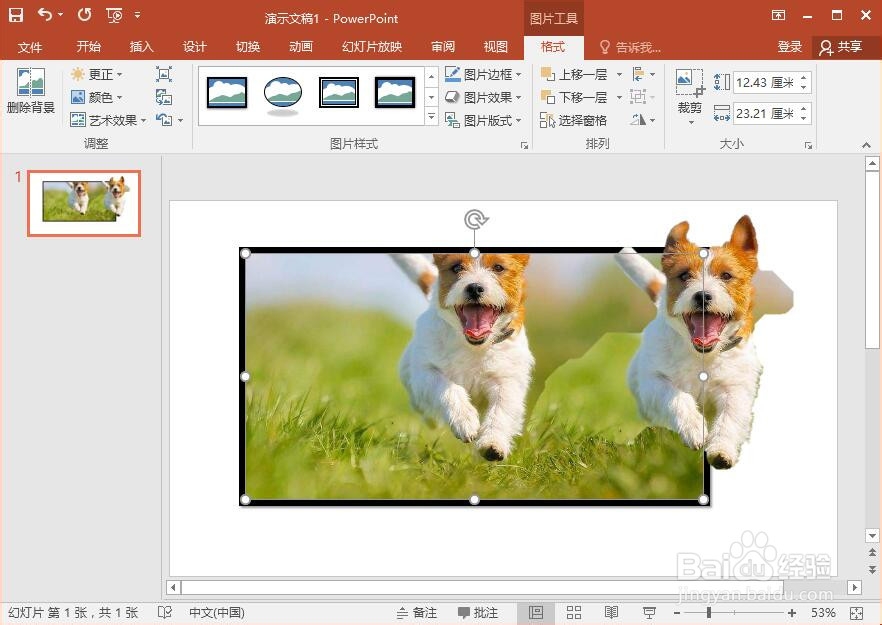
7、为了效果更加逼真,可以给裁剪的图片加一个边框。小编这里就默认添加黑色边框了。
如何利用PPT制作图片3D效果?

8、接着,把顶层图片移动过来,和底层图片完全重合,你也可以把两个图片组合一下。效果就出来了。


你学会了吗?

如何利用PPT制作图片3D效果?

如何利用PPT制作图片3D效果?

  • PPT中怎样制作立体圆环图?
  • ppt怎么画曲面图
  • 如何使用ppt快速制作三维立体图形
  • PPT如何制作做立体按钮效果
  • PPT如何制作文字撕裂效果
  • 热门搜索
    武汉夜生活网 高考志愿如何填报 生活垃圾处理 如何永久脱毛 心理学与生活pdf 实数是什么 小米4s怎么样 我所理解的生活 xp系统怎么还原 大猪蹄子是什么意思