1、准备2T的移动硬盘,插入到Mac。


2、点击设置时间机器,如图。


3、自动备份打开,让Mac把系统备份到2T硬盘上,此时点击logo。


4、点击关机,关机了【⌘+R】长按。

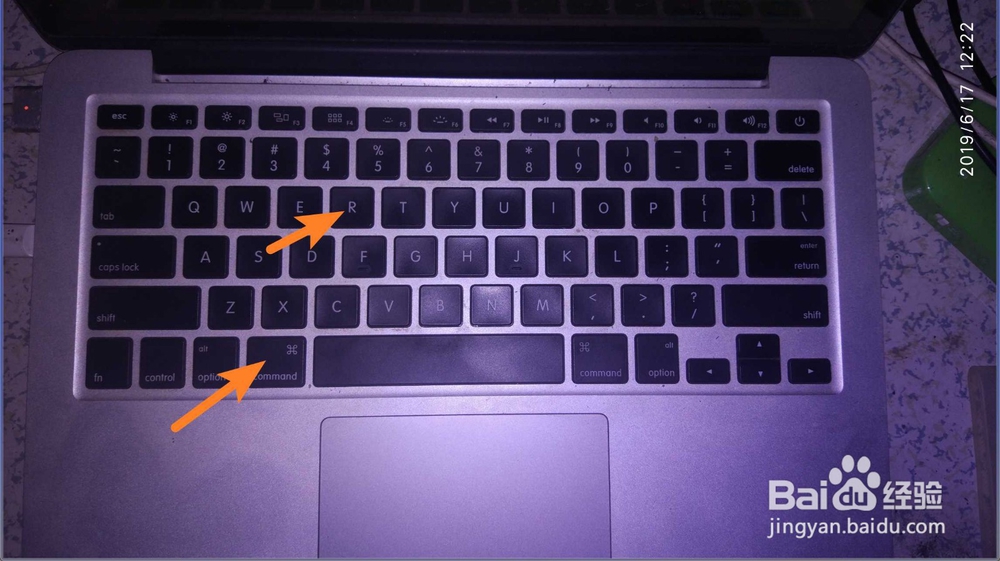
5、按【power】,点从时间机器恢复,如图。


6、点击继续,点击从时间机器上的恢复。
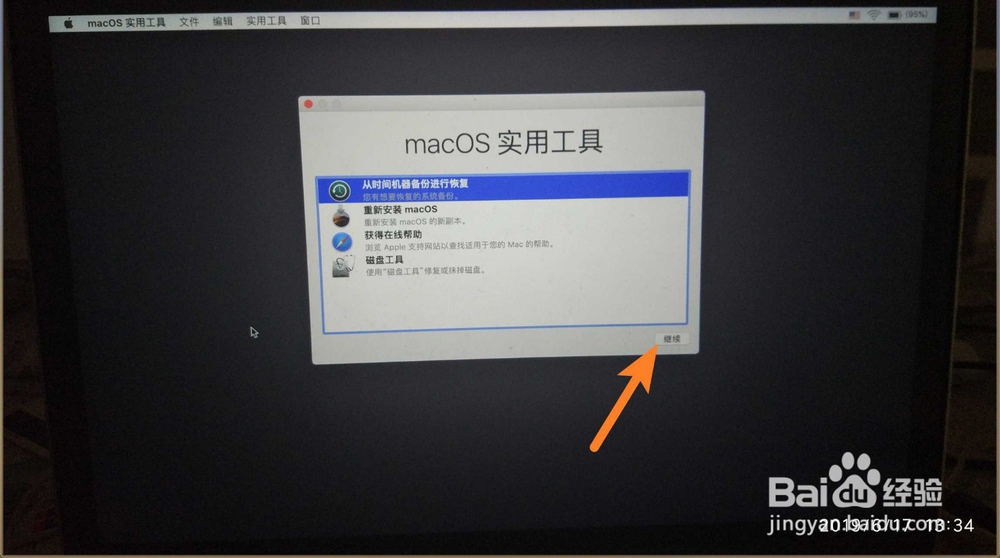

7、如果你未曾插入移动硬盘,则插入,然后选一个备份,点击恢复即可。

时间:2026-04-29 10:57:22
1、准备2T的移动硬盘,插入到Mac。
2、点击设置时间机器,如图。
3、自动备份打开,让Mac把系统备份到2T硬盘上,此时点击logo。
4、点击关机,关机了【⌘+R】长按。
5、按【power】,点从时间机器恢复,如图。
6、点击继续,点击从时间机器上的恢复。
7、如果你未曾插入移动硬盘,则插入,然后选一个备份,点击恢复即可。
