OracleVMVirtualBox如何设置启动ISO安装ubuntu

 时间:2024-10-13 12:18:08

OracleVMVirtualBox需要如何设置才能够启动ISO来安装ubuntu呢?下面给大家介绍下!

OracleVMVirtualBox如何设置启动ISO安装ubuntu

OracleVMVirtualBox如何设置启动ISO安装ubuntu

1、首先打开软件如图所示

OracleVMVirtualBox如何设置启动ISO安装ubuntu

2、然后点击 控制选择 新建如图所示

OracleVMVirtualBox如何设置启动ISO安装ubuntu

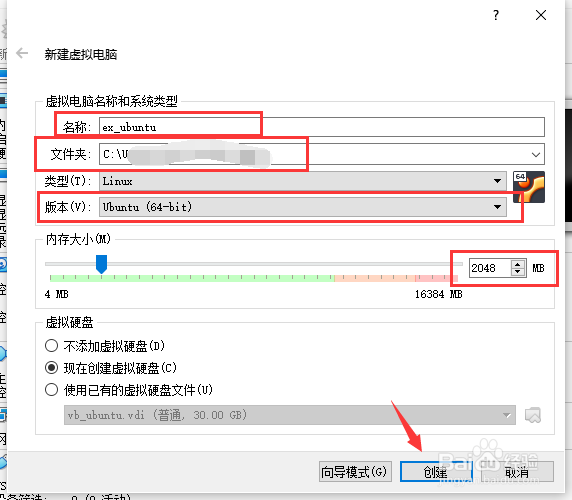
3、然后可以选择专家模式如图所示填写对应需要的信息,和安装位置

OracleVMVirtualBox如何设置启动ISO安装ubuntu

4、适当的可以把硬盘变大点如图所示

OracleVMVirtualBox如何设置启动ISO安装ubuntu

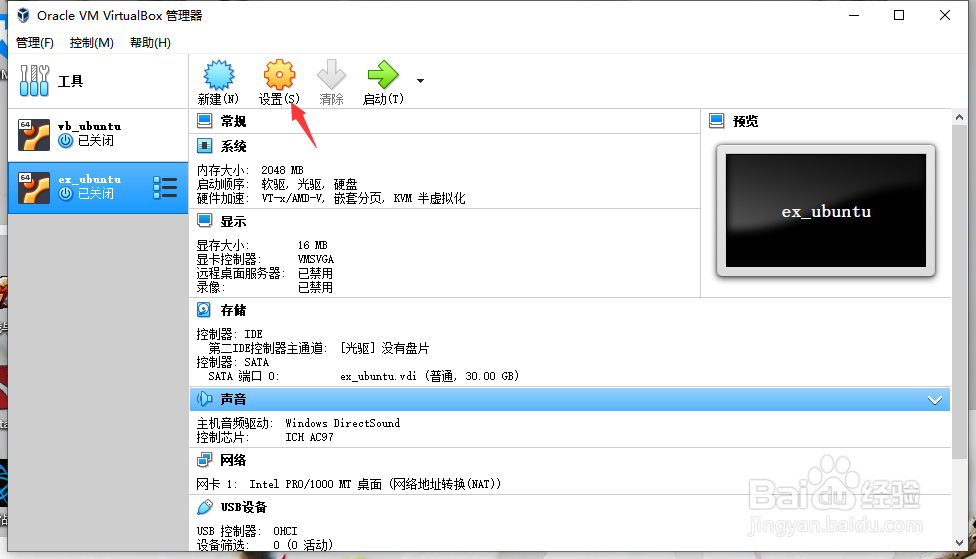
5、然后选择刚才的虚拟机点击 设置如图所示

OracleVMVirtualBox如何设置启动ISO安装ubuntu

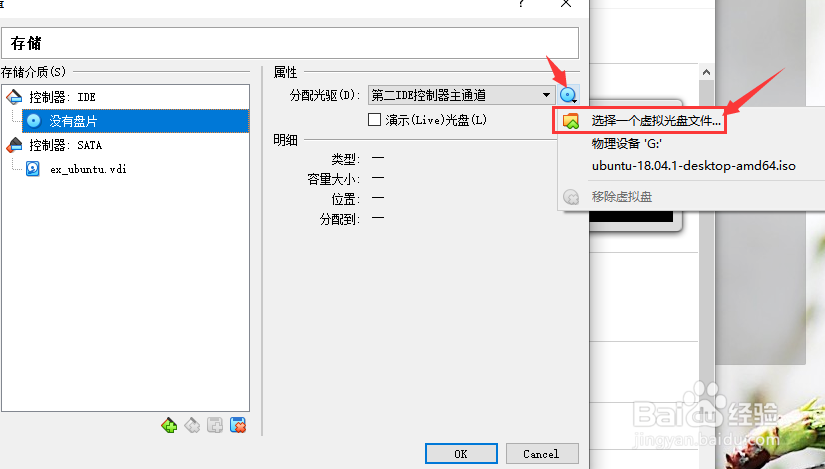
6、选择 存储如图所示

OracleVMVirtualBox如何设置启动ISO安装ubuntu

7、点击 光驱按钮如图所示

OracleVMVirtualBox如何设置启动ISO安装ubuntu

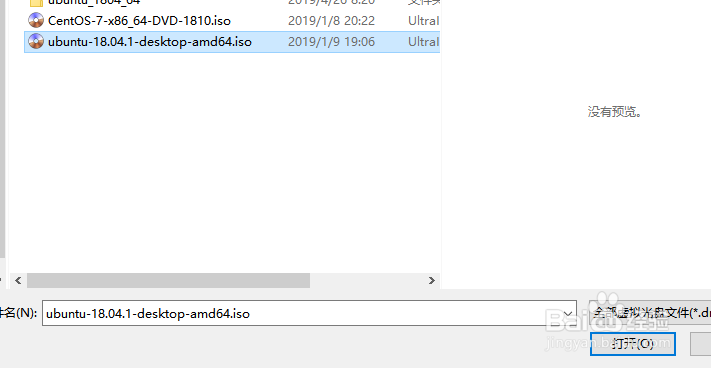
8、找到 已经下载好的 ISO 软件如图

OracleVMVirtualBox如何设置启动ISO安装ubuntu

9、然后点击OK即可

OracleVMVirtualBox如何设置启动ISO安装ubuntu

10、最后点击启动就可以开始使用ISO安装 Ubuntu了

OracleVMVirtualBox如何设置启动ISO安装ubuntu
  • CA服务器的搭建
  • HP 工作站使用LSI 9260 SAS卡创建RAID5
  • Powershell如何复制目录和目录中的子文件?
  • Windows编辑内置的AD域控组策略计算机事件日志
  • 花生壳绑定端口
  • 热门搜索
    小狼狗是什么意思 尽信书则不如无书的意思 婚礼祝福语大全 male是什么意思 田子坊有什么好玩的 护士节祝福 鞍前马后是什么意思 燕窝什么时候吃最佳 兔死狗烹的意思 对老师的祝福