苹果Mac版Word 2016如何修改文档编辑作者名称

 时间:2026-02-16 14:06:17

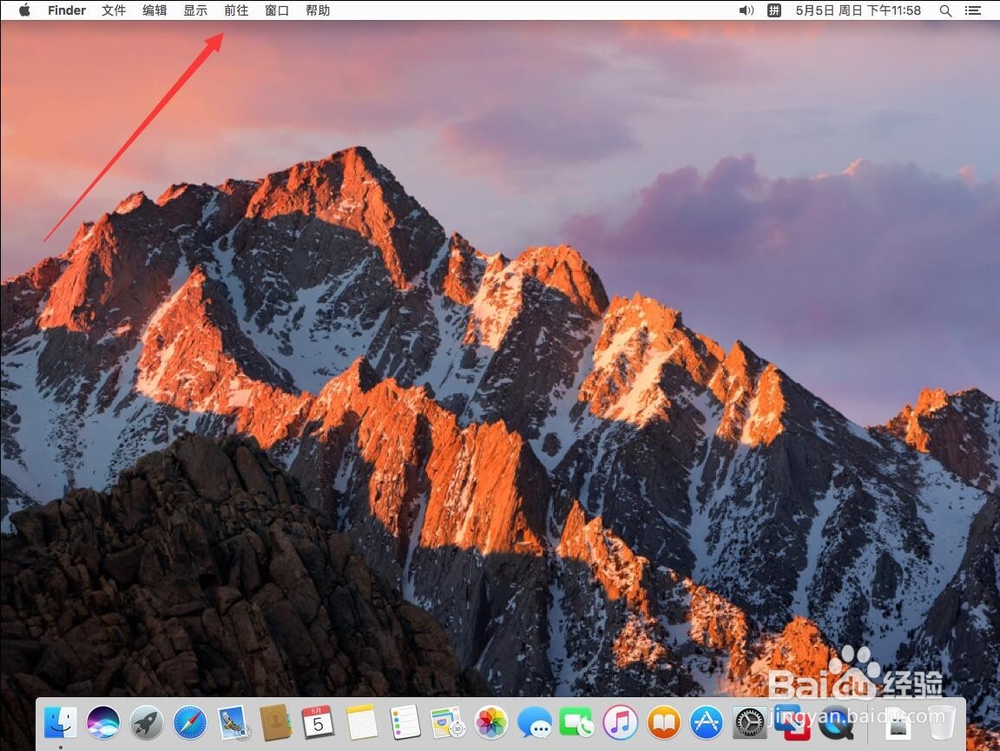
1、首先点击屏幕顶部工具栏上的“前往”

苹果Mac版Word 2016如何修改文档编辑作者名称

2、打开前往菜单后,选择“应用程序”

苹果Mac版Word 2016如何修改文档编辑作者名称

3、打开应用程序后,双击“Microsoft Word”打开

苹果Mac版Word 2016如何修改文档编辑作者名称

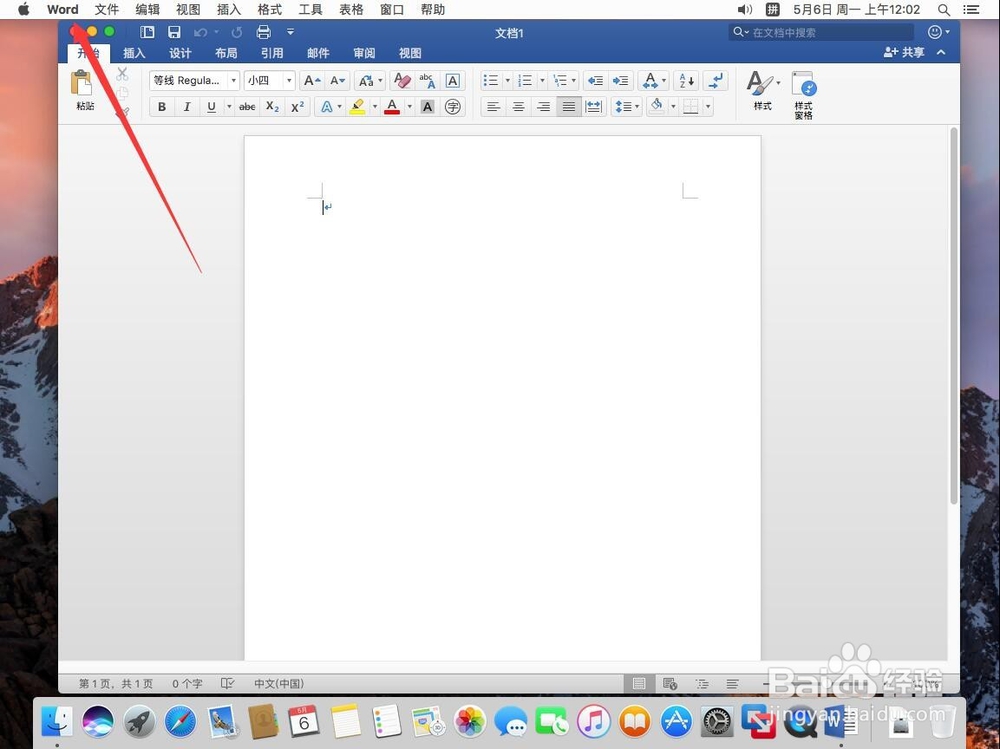
4、打开word后,点击屏幕左上角苹果标志右侧的“Word”

苹果Mac版Word 2016如何修改文档编辑作者名称

5、打开Word菜单后,选择“偏好设置”

苹果Mac版Word 2016如何修改文档编辑作者名称

6、打开word偏好设置后,选择“个人设置”一栏中的“用户信息”

苹果Mac版Word 2016如何修改文档编辑作者名称

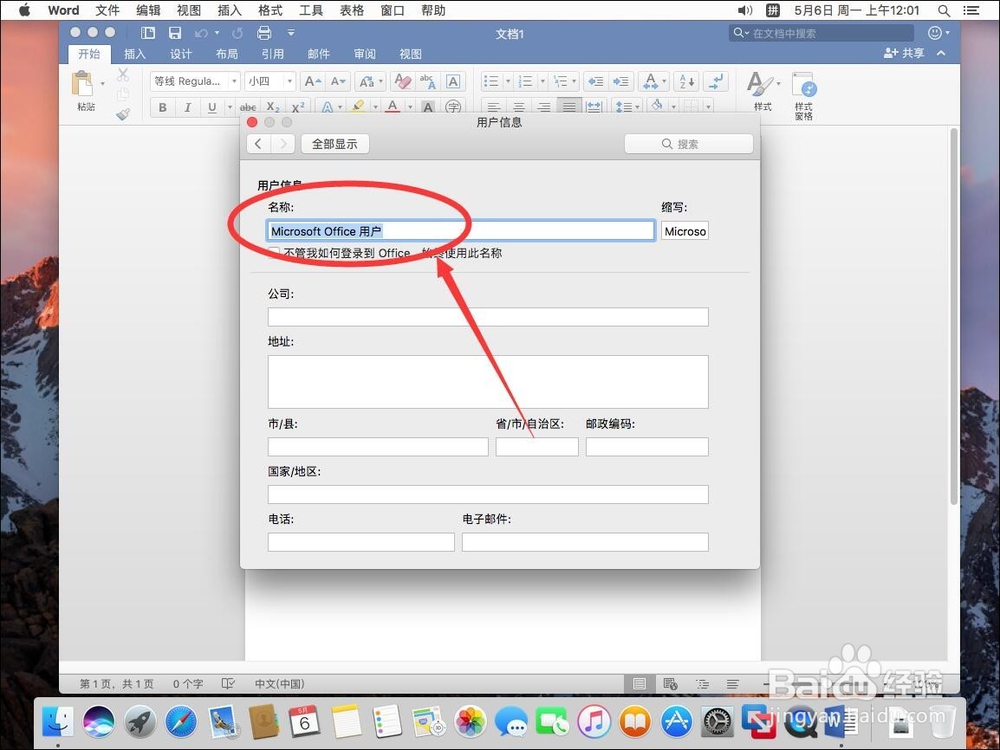
7、打开用户信息后,在名称一栏里输入想要设置的名称

默认名称为“Microsoft Office 用户”,可以设置成自己想要名字

例如这里演示输入“Apple”
苹果Mac版Word 2016如何修改文档编辑作者名称

8、缩写默认是“Microsoft”,也可以改成自己想要设置的

例如这里演示改成“A”

苹果Mac版Word 2016如何修改文档编辑作者名称

9、设置完名称后,点击左上角的红色叉号关闭word偏好设置

苹果Mac版Word 2016如何修改文档编辑作者名称

10、点击屏幕左上角苹果标志右侧的“Word”

苹果Mac版Word 2016如何修改文档编辑作者名称

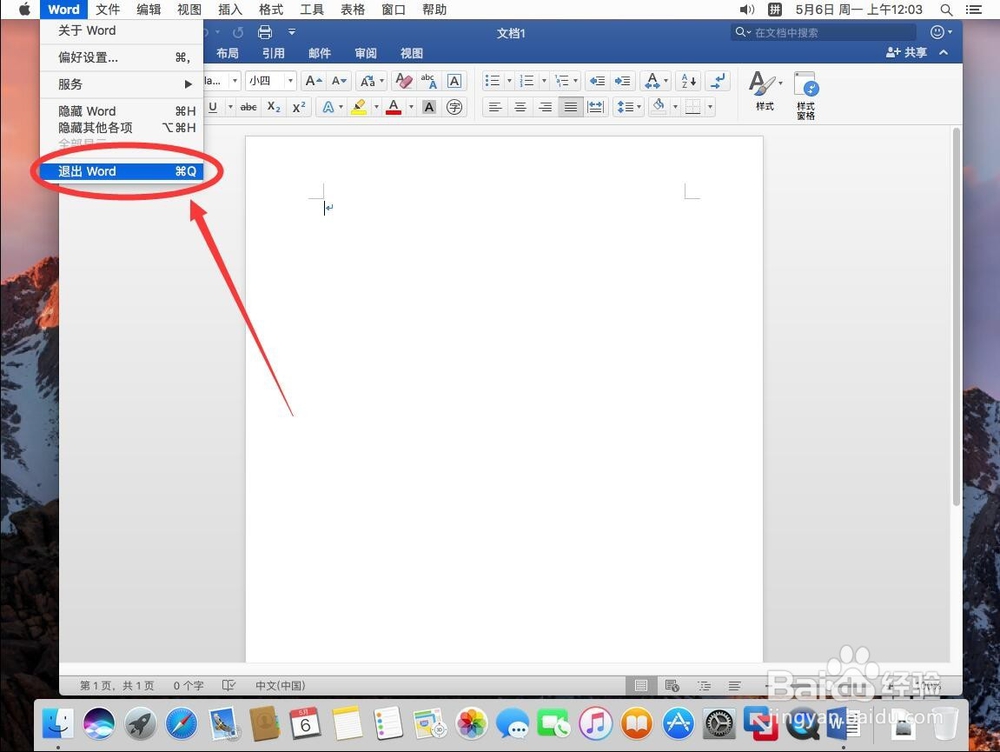
11、打开菜单,选择“退出 Word”,退出后,再次打开word,刚才的设置才能生效
苹果Mac版Word 2016如何修改文档编辑作者名称

  • word修改批注人名称
  • word2007如何更改批注的作者名称
  • WORD:如何隐藏批注用户名
  • word如何修改批注人名称?
  • word怎么批注
  • 热门搜索
    dnf徽章怎么获得 川北医学院怎么样 白萝卜汤的做法大全 鼻子大怎么变小 手机号大全 小孩乳名大全 咸粥的做法大全 嘿嘿嘿姿势大全100种 轮胎品牌标志大全 米兰花怎么养