1、同时按下键盘上“WIN”+P键,选择投影模式为“扩展”。

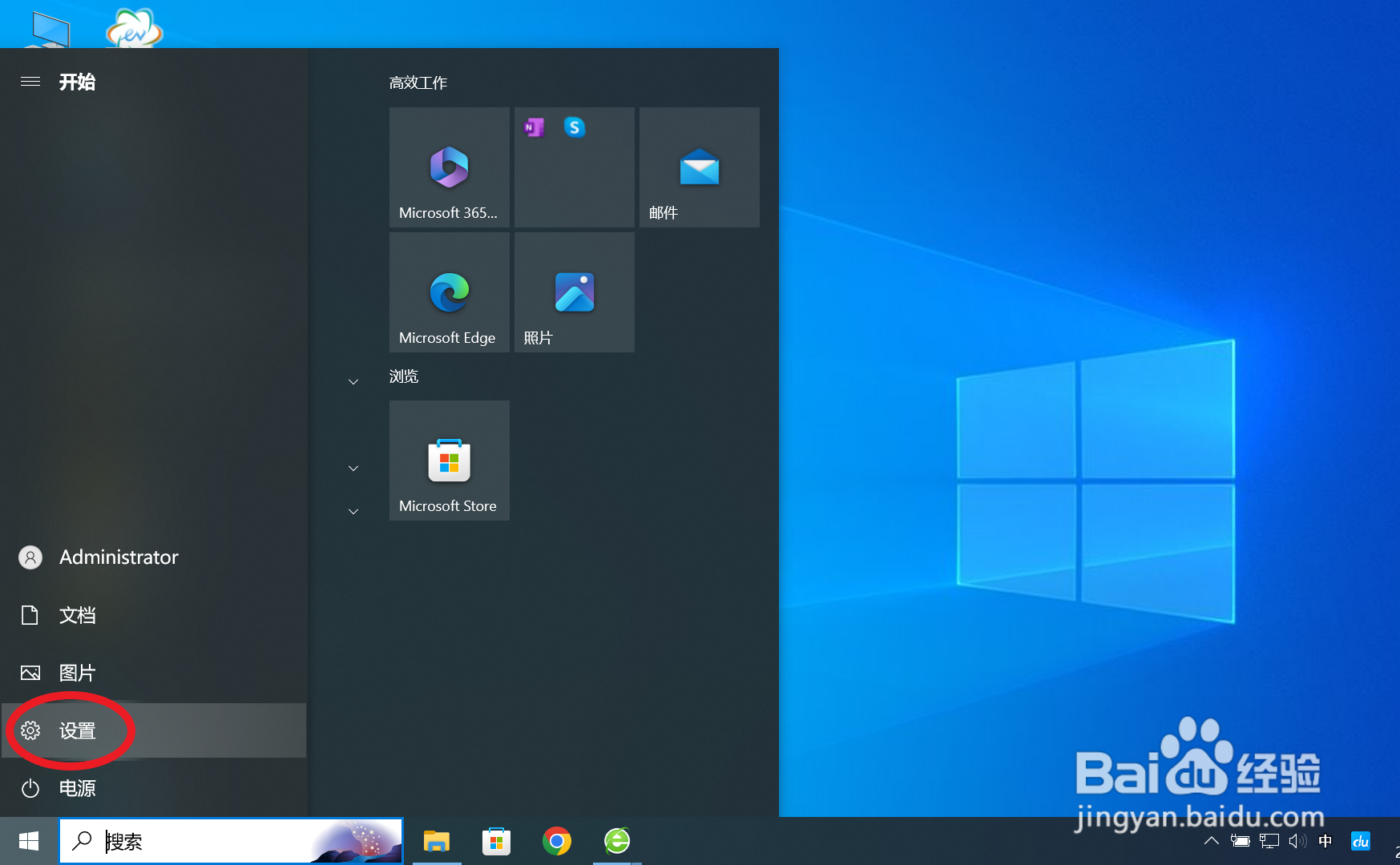
2、在“开始”中找到“设置”选项,点击进入。
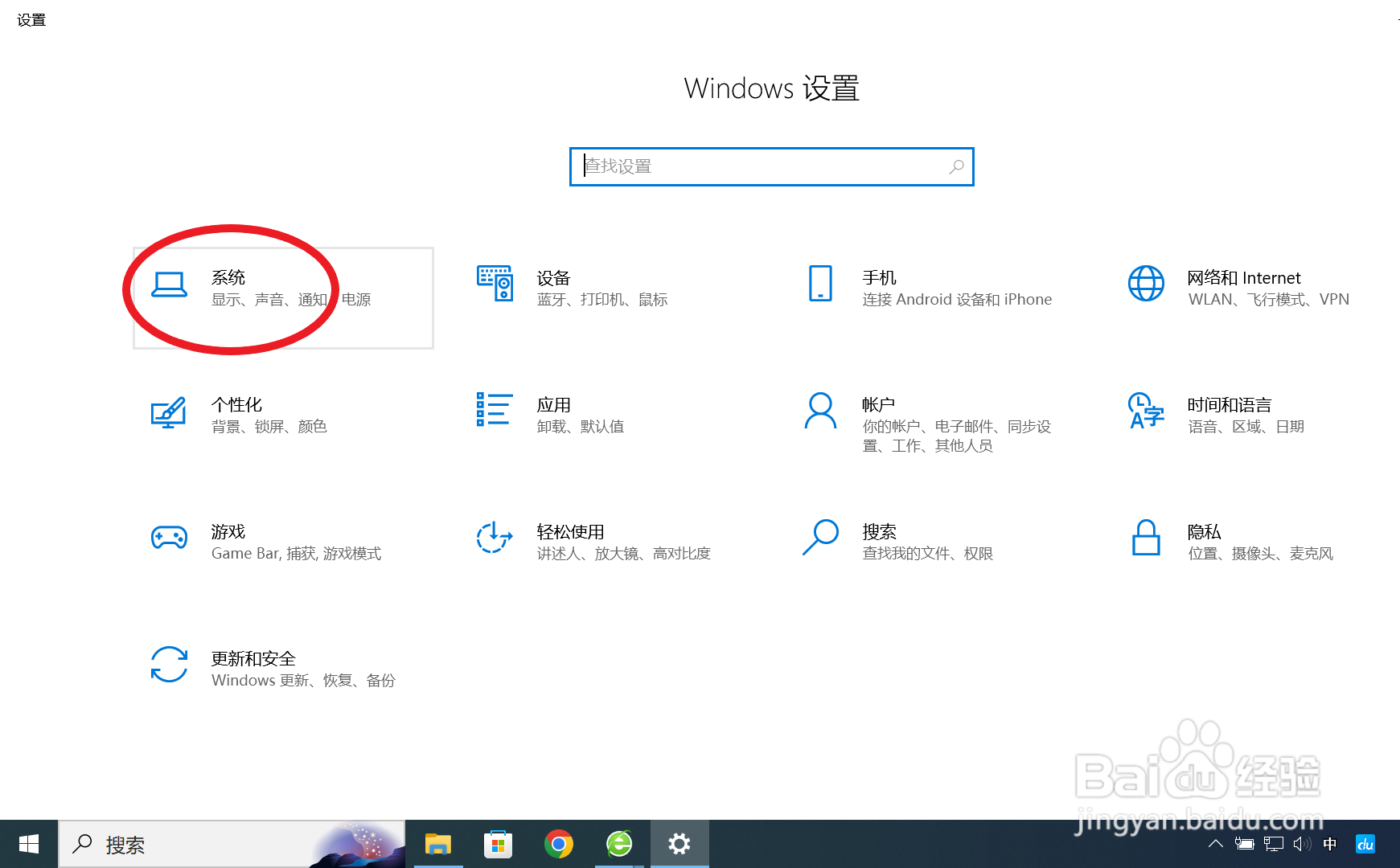
3、在“设置”中找到“系统”选项,点击进入。
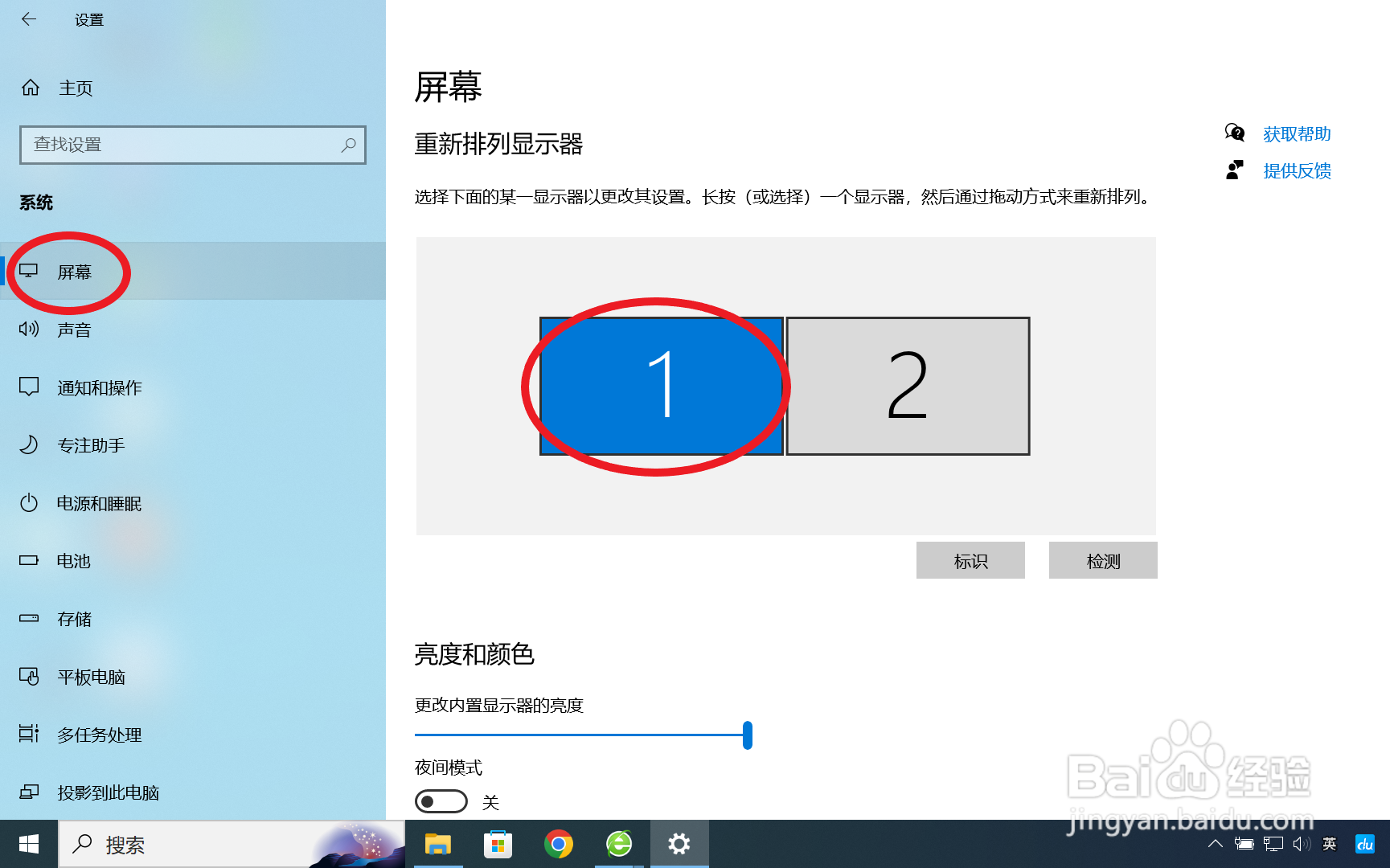
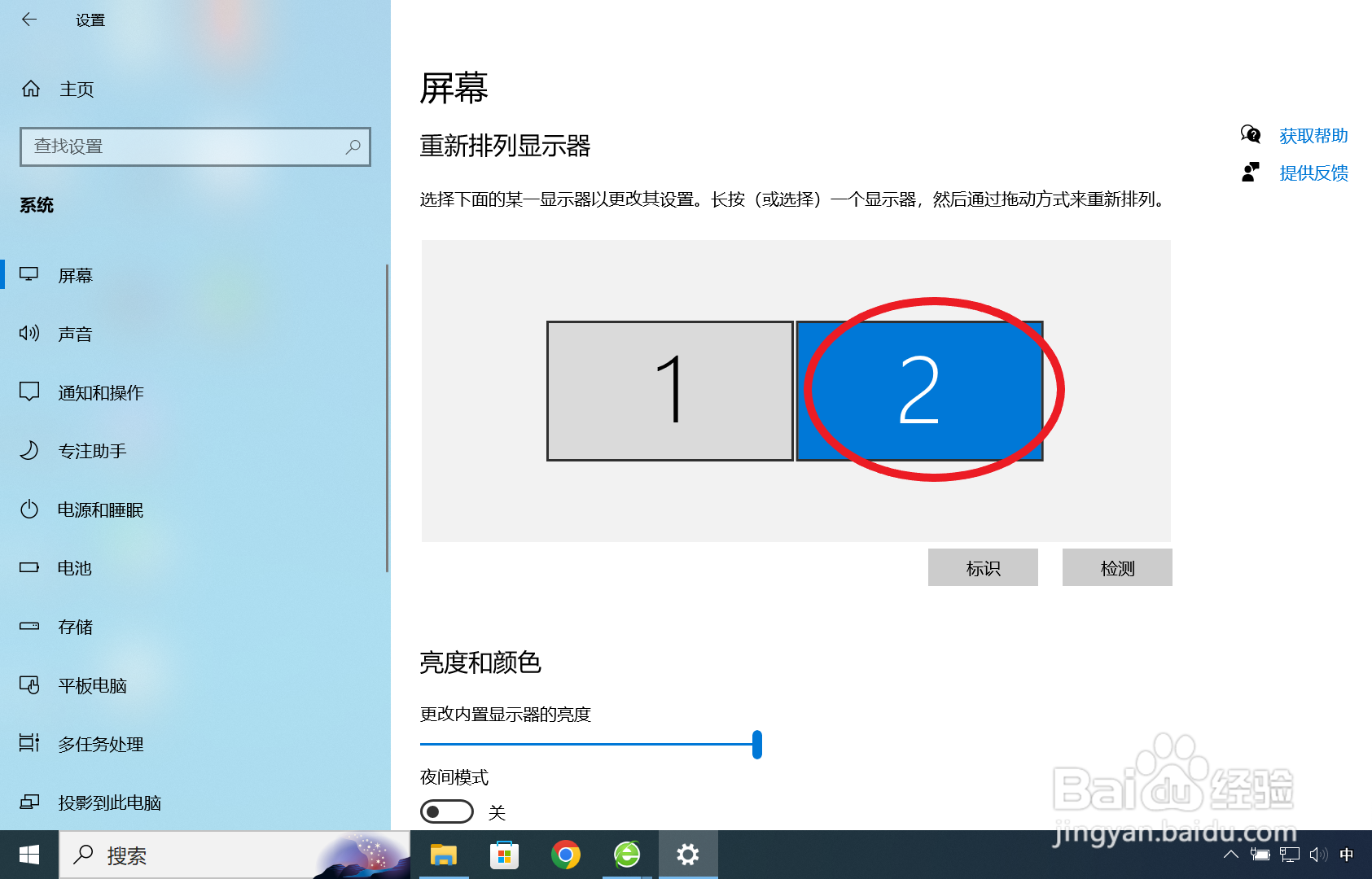
4、在左侧点击“屏幕”选项,并在右侧页面选中“1”,即第1屏幕(这里为笔记本电脑屏幕)。
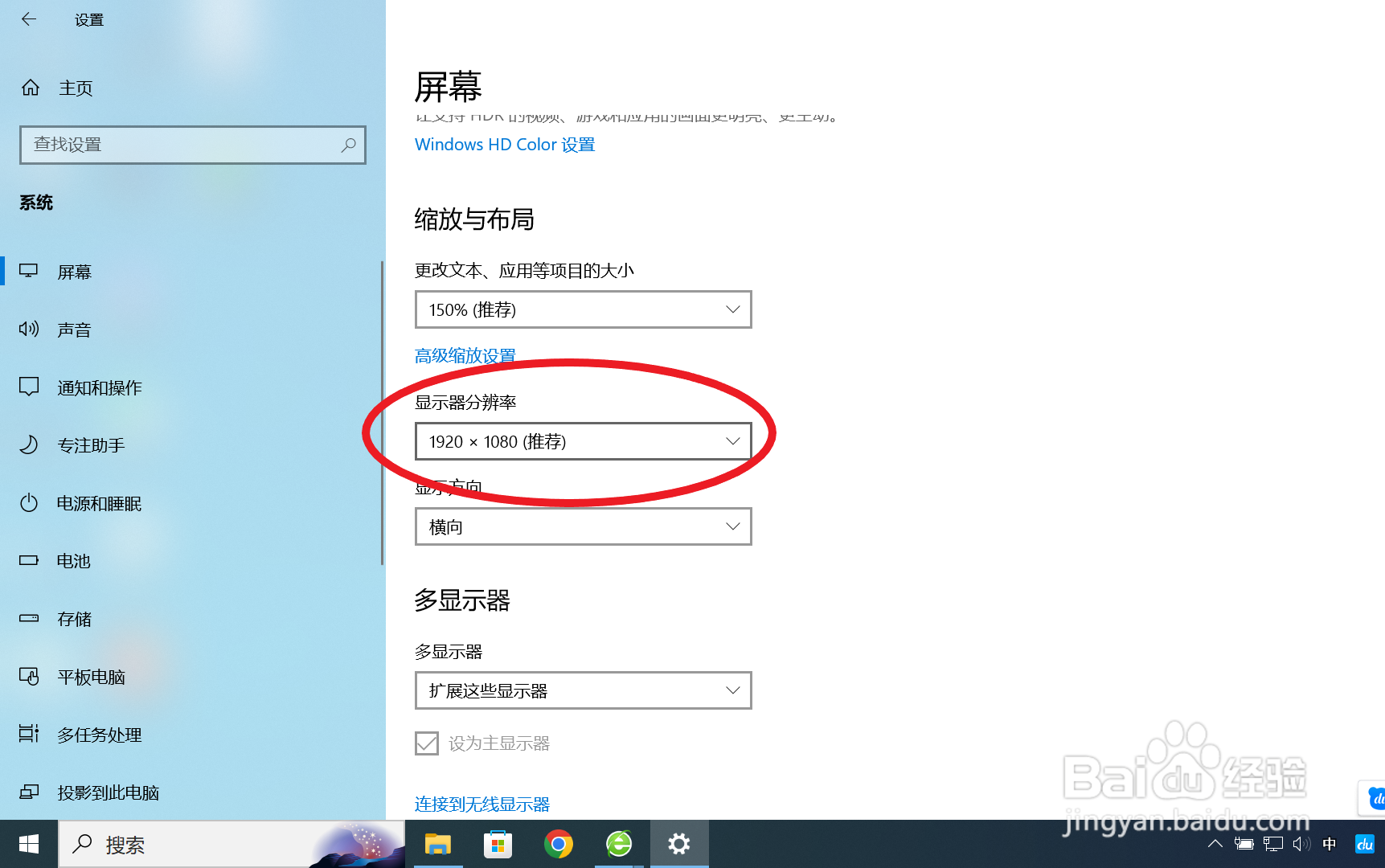
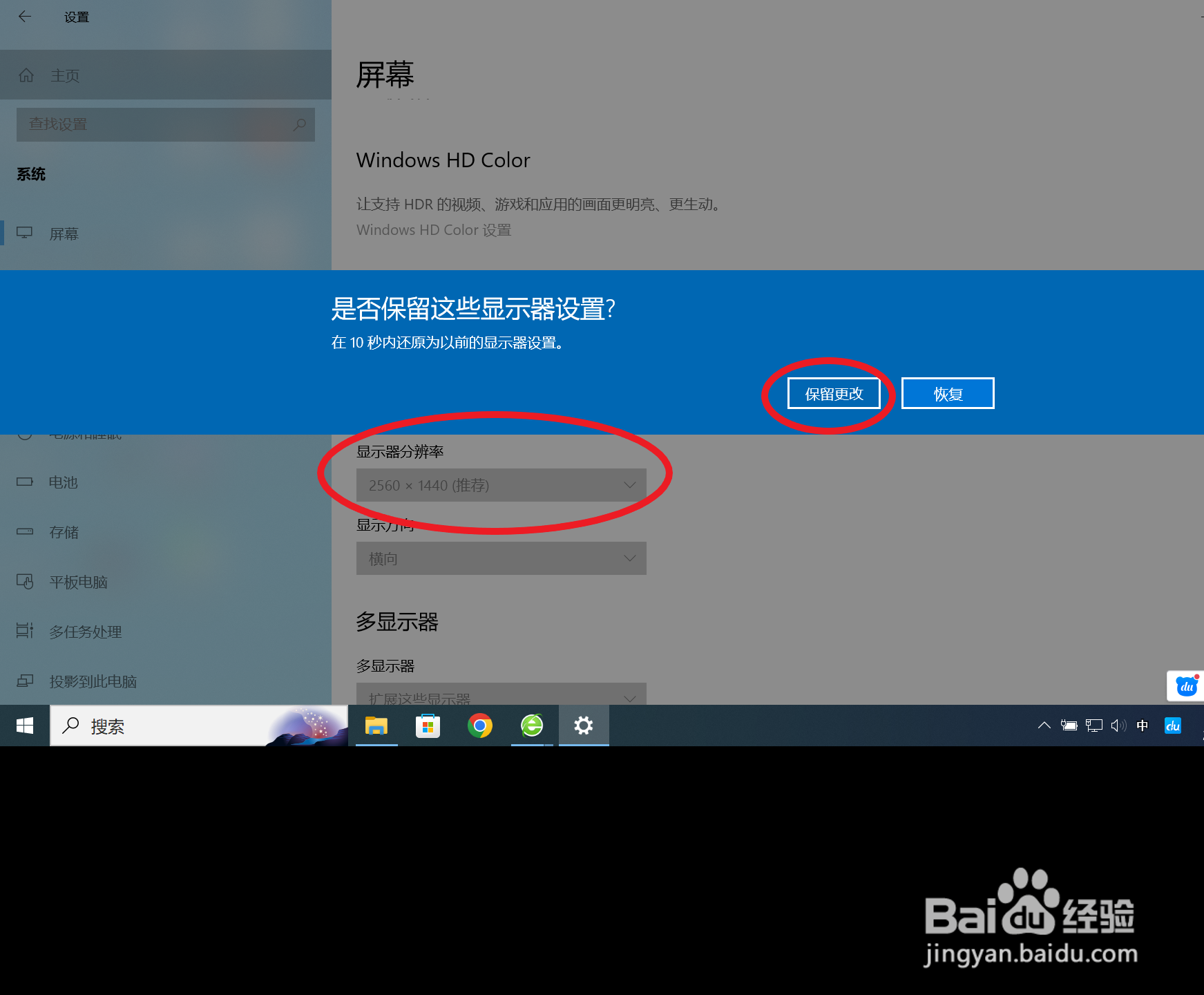
5、在下方找到“显示器分辨率”选项,选择自己需要的分辨率,保留更改。
6、回到上方选中“2”,即第2屏幕(这里为外接显示器屏幕)。
7、同样在下方“显示器分辨率”选项中选择自己需要的分辨率,保留更改,即完成设置。
时间:2026-05-03 18:32:25
1、同时按下键盘上“WIN”+P键,选择投影模式为“扩展”。
2、在“开始”中找到“设置”选项,点击进入。
3、在“设置”中找到“系统”选项,点击进入。
4、在左侧点击“屏幕”选项,并在右侧页面选中“1”,即第1屏幕(这里为笔记本电脑屏幕)。
5、在下方找到“显示器分辨率”选项,选择自己需要的分辨率,保留更改。
6、回到上方选中“2”,即第2屏幕(这里为外接显示器屏幕)。
7、同样在下方“显示器分辨率”选项中选择自己需要的分辨率,保留更改,即完成设置。
