怎样使用PS制作非常漂亮的碎片字

 时间:2026-02-17 04:59:21

1、新建一个背景为白色的RGB文件,设置前景色为白色,点通道面板新建一个Alpha 1通道,然后输入文字,字体为黑色,大小最好大一点,然后点下面载入选区(如图)
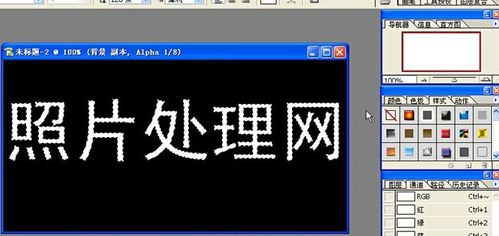
怎样使用PS制作非常漂亮的碎片字

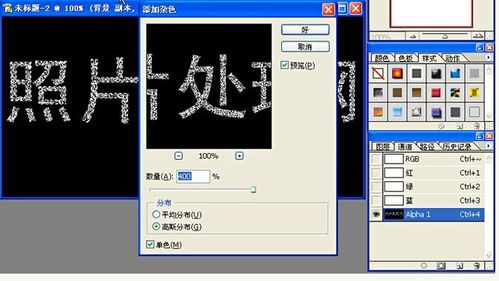
2、保持选区对其添加杂色,数值如图所示

怎样使用PS制作非常漂亮的碎片字

3、执行滤镜>>像素化>>晶格化,数值如图所示

怎样使用PS制作非常漂亮的碎片字

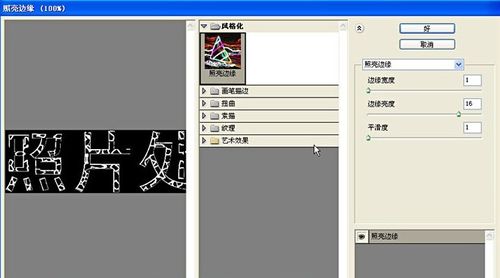
4、在执行滤镜>>风格化>>照亮边缘,数值如图所示

怎样使用PS制作非常漂亮的碎片字

5、选RBG复合通道,点选择>>载入选区,设置如图所示

怎样使用PS制作非常漂亮的碎片字

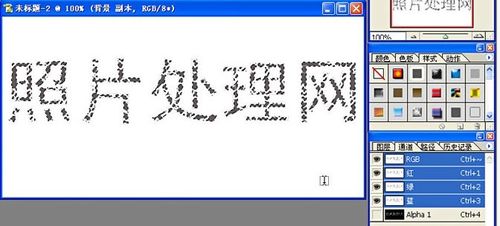
6、设置前景色为灰色,填充前景色

怎样使用PS制作非常漂亮的碎片字

7、点矩形选区工具,按键盘上的方向键左和上,联系两次,前景色设置为黑色,填充黑色

怎样使用PS制作非常漂亮的碎片字

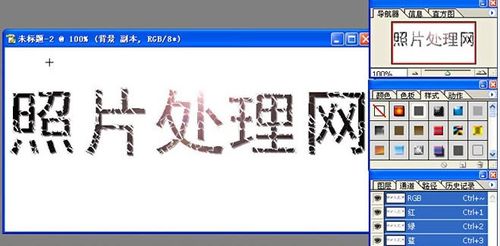
8、执行滤镜>>锐化,做2次,然后取消选区,添加镜头光晕,完成

怎样使用PS制作非常漂亮的碎片字

  • 制作下雪效果的教程
  • 跳水特效视频制作教程
  • 如何给视频制作闪电的炫酷特效
  • 老上海旗袍画报ps教程
  • 如何用PS设计流动字体卡片
  • 热门搜索
    油菜怎么做好吃 小龙虾怎么清洗 耳鸣是什么原因引起的怎么治疗 冥王星为什么不是行星 针眼是怎么引起的 为什么微信发不了语音 睥睨怎么读 唳怎么读 手机投屏到电视上怎么操作 德邦物流怎么收费