excel中OFFSET函数使用方法

 时间:2026-02-23 00:28:20

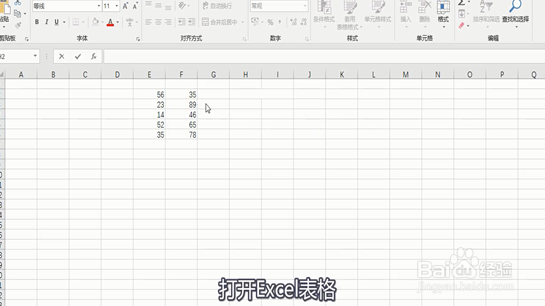
1、 打开Excel表格

excel中OFFSET函数使用方法

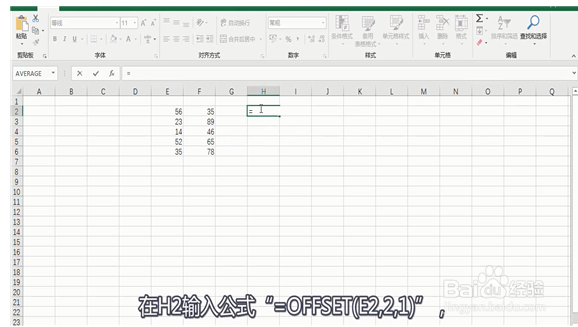
2、在H2输入公式“=OFFSET(E2,2,1)”,

excel中OFFSET函数使用方法

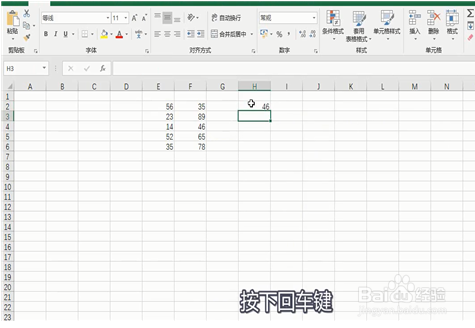
3、点击回车键

excel中OFFSET函数使用方法

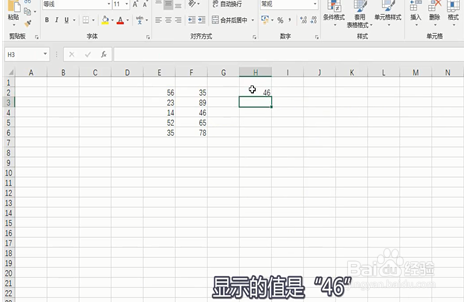
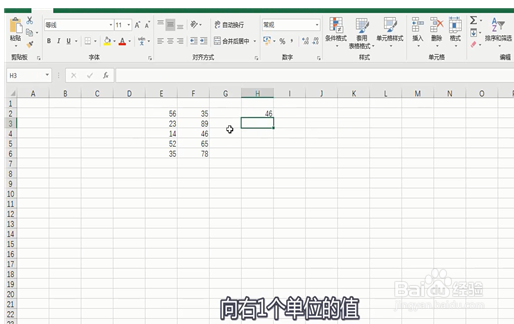
4、显示的值是“46”

excel中OFFSET函数使用方法

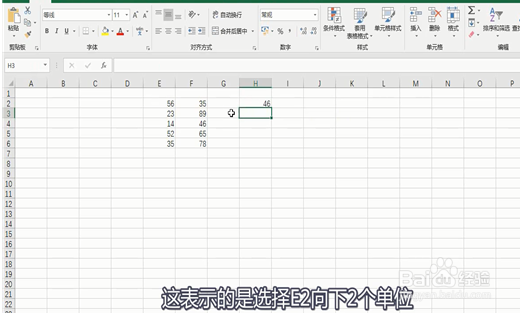
5、这表示的是选择E2向下2个单位

excel中OFFSET函数使用方法

6、向右1个单位的值

excel中OFFSET函数使用方法

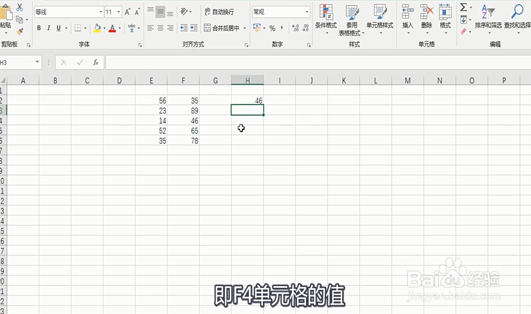
7、即F4单元格的值

excel中OFFSET函数使用方法

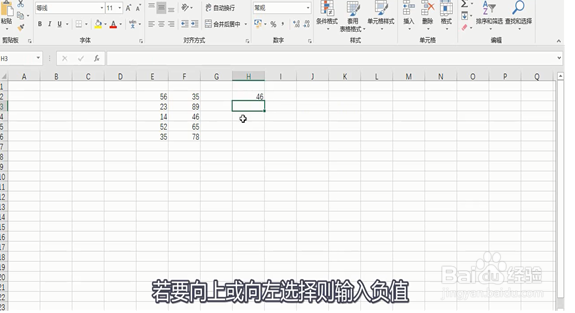
8、若要向上或向左选择则输入负值

excel中OFFSET函数使用方法

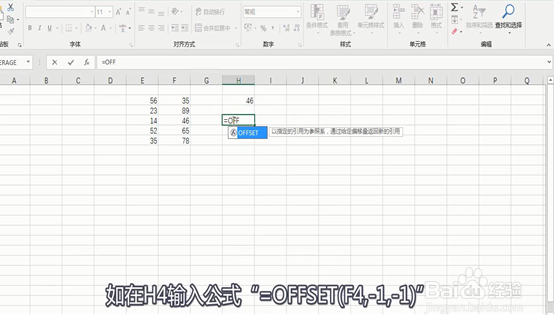
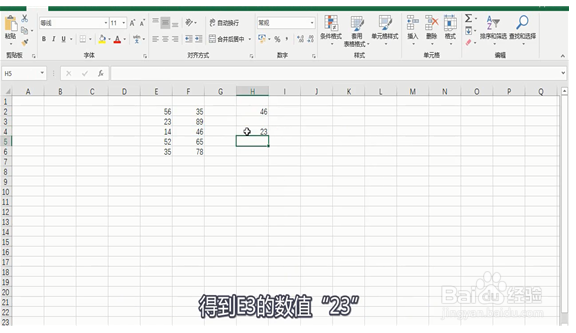
9、如在H4输入公式“=OFFSET(F4,-1,-1)”

excel中OFFSET函数使用方法

10、得到E3的数值“23”

excel中OFFSET函数使用方法

1、1. 打开Excel表格

2. 在H2输入公式“=OFFSET(E2,2,1)”,

3. 点击回车键

4. 显示的值是“46”

5. 这表示的是选择E2向下2个单位

6. 向右1个单位的值

7. 即F4单元格的值

8. 若要向上或向左选择则输入负值

9. 如在H4输入公式“=OFFSET(F4,-1,-1)”

0. 得到E3的数值“23”

  • Excel中的数据如何根据条件进行突出显示?
  • 如何在WPS中圈释无效数据
  • EXCEL:切片器的初步应用介绍
  • 如何在Excel中使用系统分隔符?
  • 在数据透视图上进行筛选
  • 热门搜索
    斐讯路由器怎么安装 上传视频怎么赚钱 12345是什么电话 12333是什么电话 电脑如何连接电视 生活片 螺纹钢符号怎么输入 会车是什么意思 农民怎么交养老保险 易美逊显示器怎么样