excel2019表格怎么样隐藏身份证中间的数字

 时间:2026-02-17 12:05:12

1、首先在电脑上用excel2019打开要编辑的表格。

excel2019表格怎么样隐藏身份证中间的数字

2、接着在公式文本框中输入如下所示的公式。

excel2019表格怎么样隐藏身份证中间的数字

3、然后点击公式编辑框前面的确认按钮。

excel2019表格怎么样隐藏身份证中间的数字

4、这时可以在单元格中看到身份证中间的数据已自动隐藏为星号了。

excel2019表格怎么样隐藏身份证中间的数字

5、接着点击该单元格下面的快速填充按钮。

excel2019表格怎么样隐藏身份证中间的数字

6、向下拖动快速填充按钮,就可以看到下面的单元格已全部编辑好了。

excel2019表格怎么样隐藏身份证中间的数字

7、总结:

1、首先在电脑上用excel2019打开要编辑的表格。

2、接着在公式文本框中输入如下所示的公式。
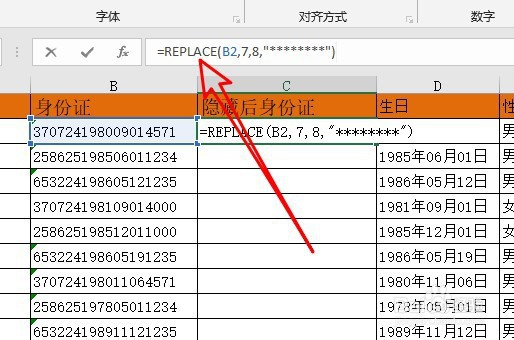
3、然后点击公式编辑框前面的确认按钮。

4、这时可以在单元格中看到身份证中间的数据已自动隐藏为星号了。

5、接着点击该单元格下面的快速填充按钮。

6、向下拖动快速填充按钮,就可以看到下面的单元格已全部编辑好了。

  • 如何制作彩色的下拉菜单?
  • Excel如何使用万能快捷键
  • Excel表格手机号码怎么快速打码?
  • Excel中如何隐藏数据 ?
  • Excel怎么快速辨别不一样的数据
  • 热门搜索
    破壁机什么牌子好 favorite什么意思 suj2是什么材料 什么有助于睡眠 繁荣的反义词是什么 rms是什么意思 民兵是什么意思 嘿咻是什么意思 胆矾是什么 mj是什么意思