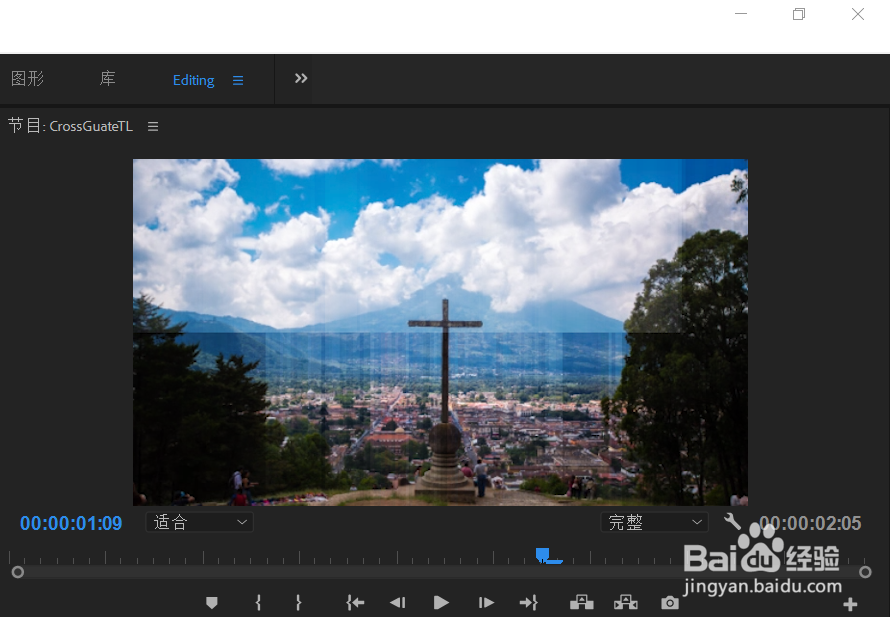
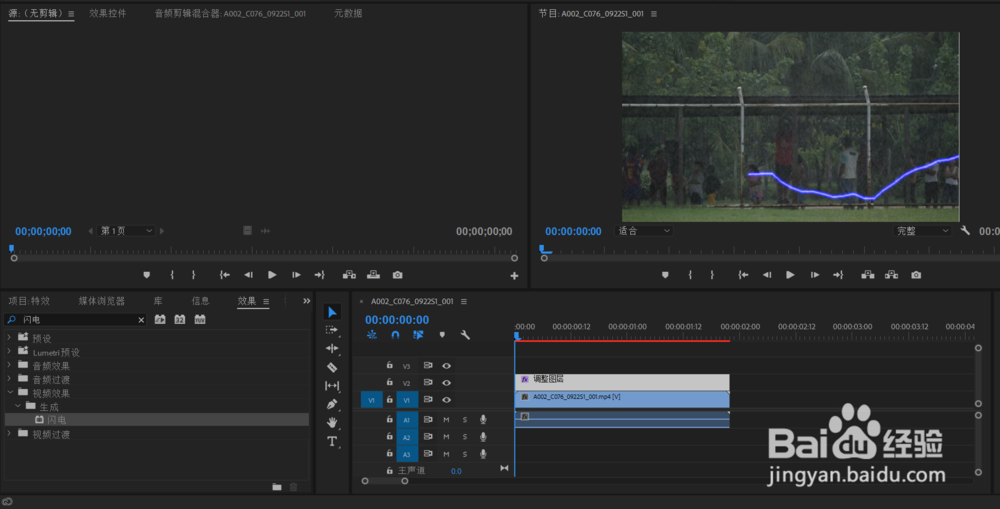
1、首先我们打开Premiere软件,然后在“项目”面板导入视频素材,并拖到v1轨道上。接着在“项目”面板空白处右击鼠标,选择“新建项目”——“调整图层”,点击“确定”。
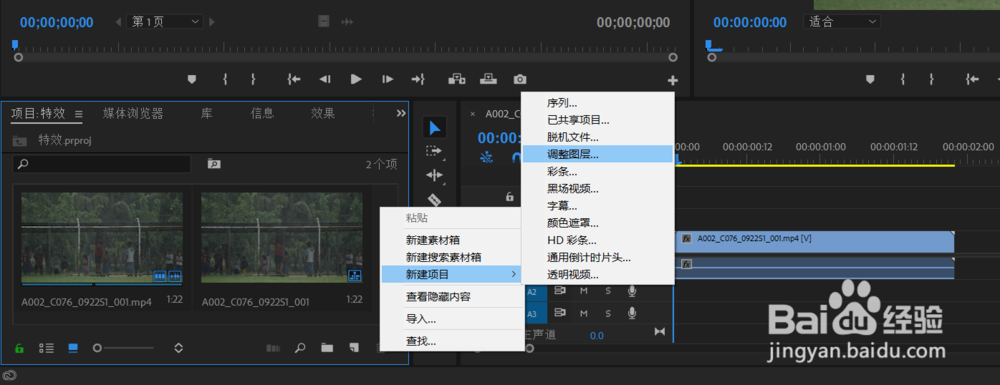
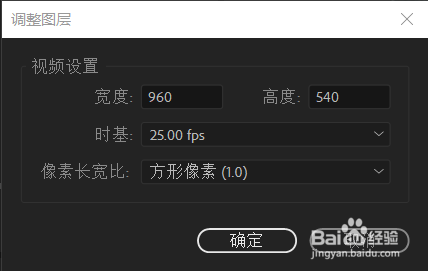
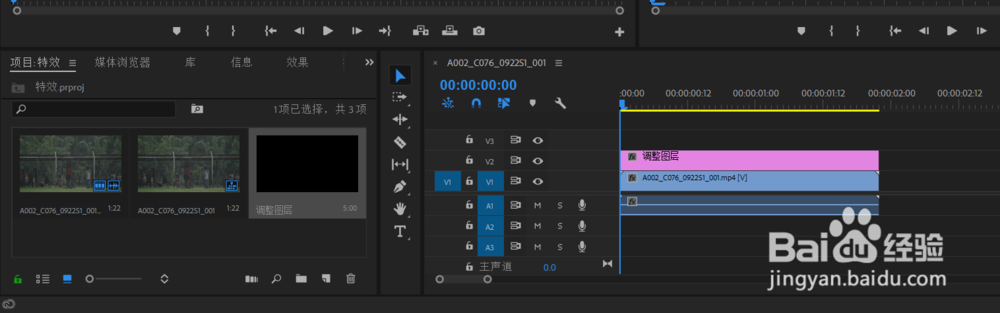
2、将调整图层拖到v2轨道上,调整长度。
3、然后我们在“效果”面板搜索栏输入“闪电”,然后将其拖到调整图层。
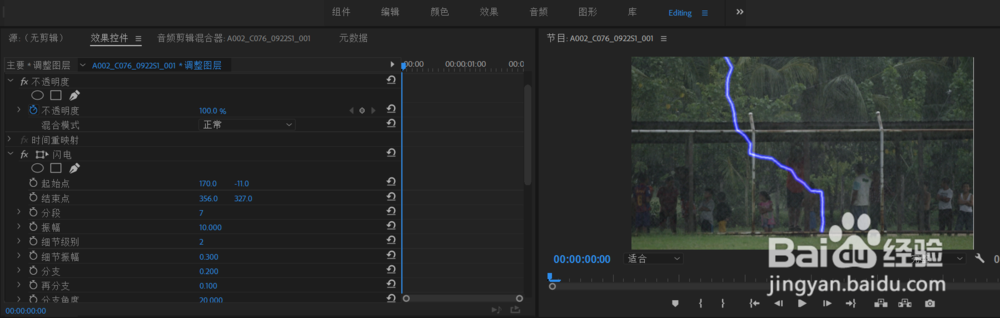
4、再选中调整图层,在其“效果控件”面板中找到“闪电”,修改“起始点”数值(即位置:上下 左右),放于合适的位置,修改“结束点”数值,并移动到合适的位置。
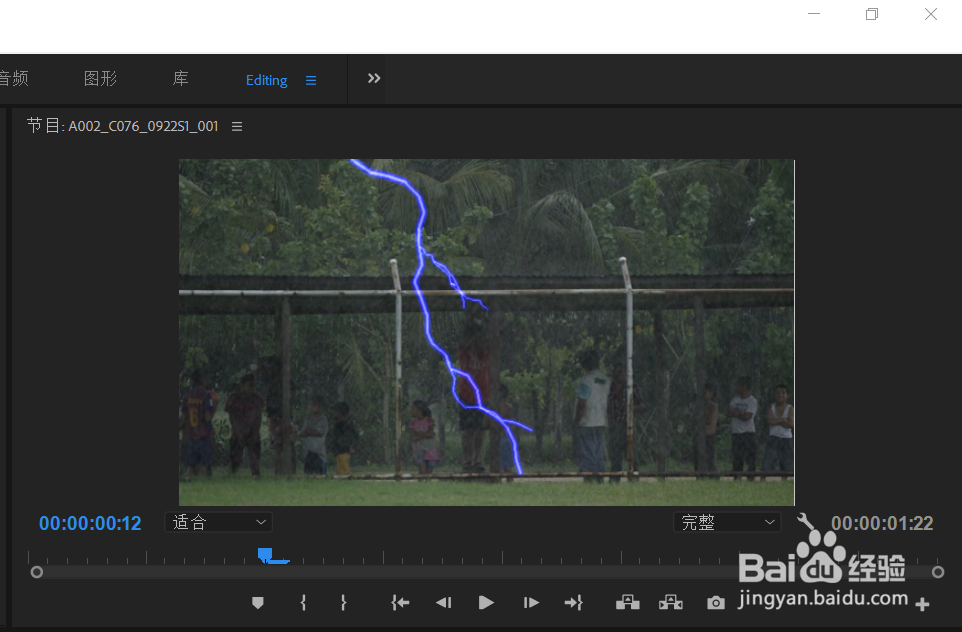
5、最后我们可以根据需求对闪电的强度和分支情况进行设置,也可以直接保持默认就行,播放查看效果。
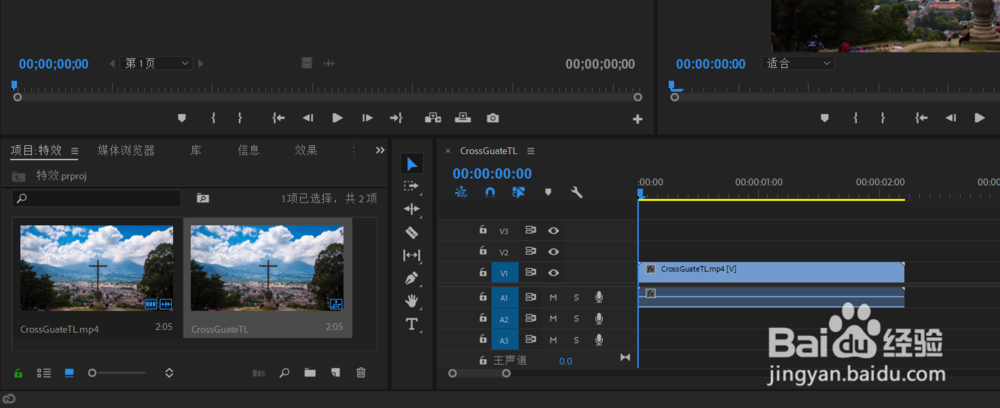
1、首先我们打开Premiere软件,然后在“项目”面板导入视频素材,并拖到v1轨道上。
2、选中时间轴中的视频,按住alt键复制一层,然后打开效果窗口,搜索关键字“马赛克”,将视频效果——风格化中的马赛克效果应用到复制的视频中。
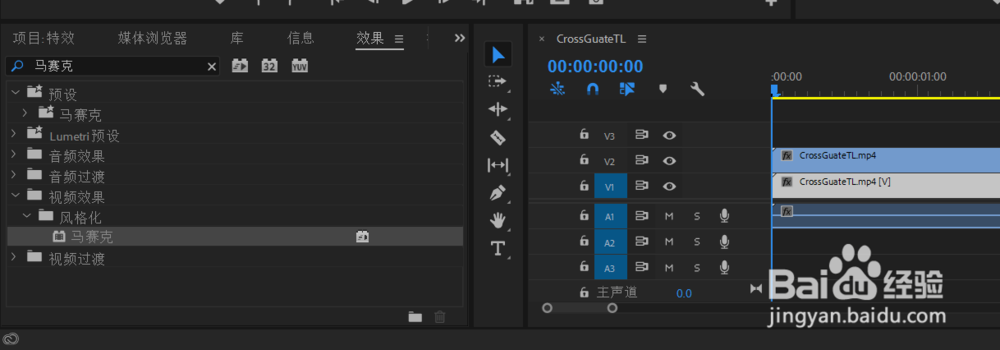
3、打开效果控件窗口,找到马赛克,将马赛克效果的水平块数值设置大一些,看视频效果而定;垂直块数值设置为1或2,并勾选锐化颜色,然后在不透明度效果中将混合模式改为柔光,并在适当的视频帧处设置关键点,更改其不透明度数值。
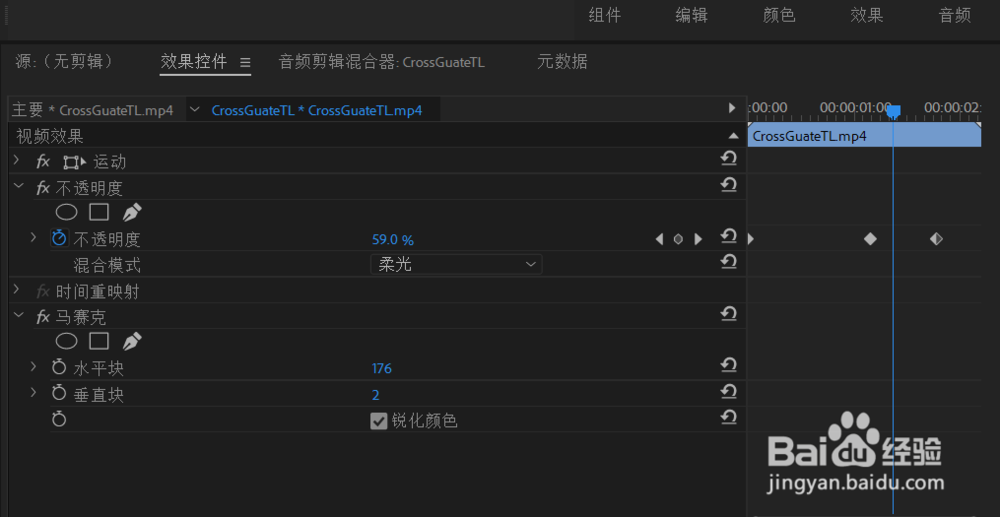
4、点击播放,这样视频就有了一些朦胧的光线变换的效果。