1、打开ps软件

2、点击“编辑(E)”

3、点击“预设”;
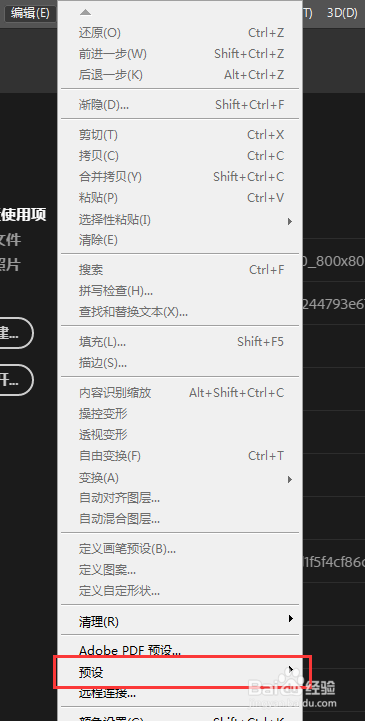
4、点击“预设管理器(M)...”;

5、在预设类型中选择画笔,点击“载入(L)...”;
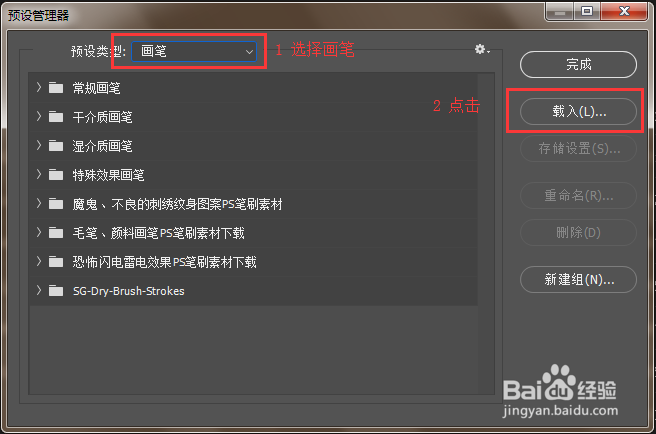
6、在文件夹里找到下载好的abr文件选中,点击“载入(L)”;

7、点击“完成”;

8、新建一个文档,点击画笔工具

9、点击打开左上角“画笔预设”选取器,选择已经导入的画笔,就可以开始作画了。


时间:2026-04-29 18:42:28
1、打开ps软件
2、点击“编辑(E)”
3、点击“预设”;
4、点击“预设管理器(M)...”;
5、在预设类型中选择画笔,点击“载入(L)...”;
6、在文件夹里找到下载好的abr文件选中,点击“载入(L)”;
7、点击“完成”;
8、新建一个文档,点击画笔工具
9、点击打开左上角“画笔预设”选取器,选择已经导入的画笔,就可以开始作画了。
