PS如何制作圆形旋转文字动画

 时间:2026-04-28 11:32:36

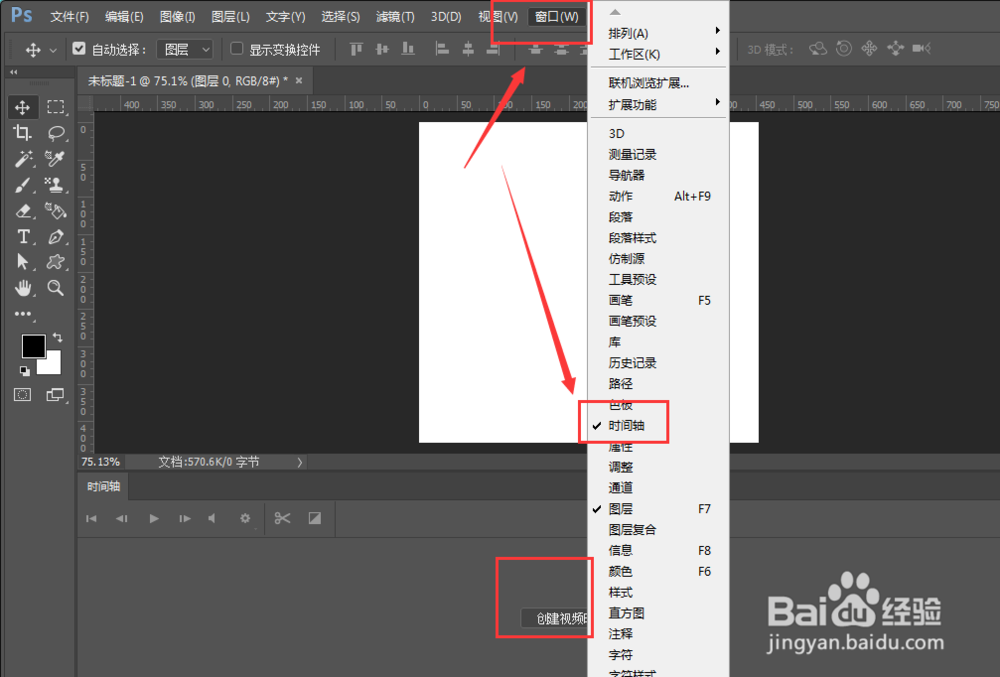
1、打开PS软件后,打开窗口菜单栏,选择其中的时间轴,创建视频时间轴
PS如何制作圆形旋转文字动画

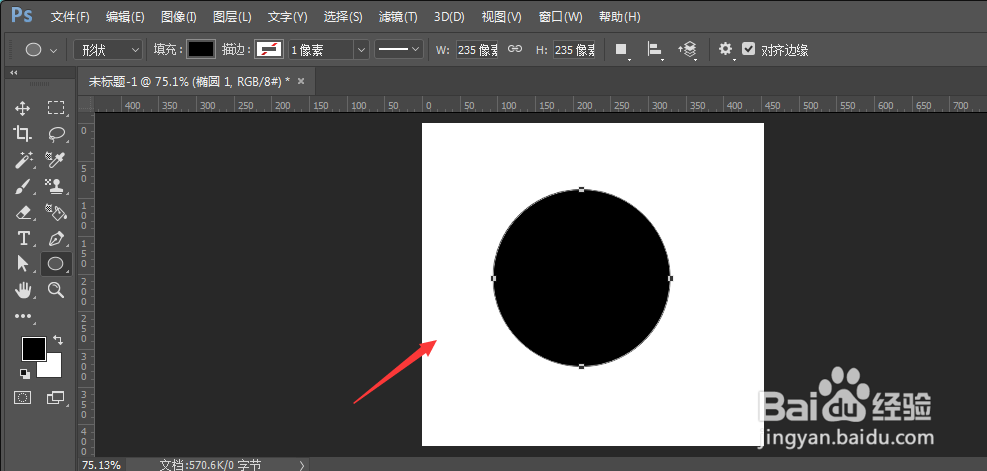
2、在画布中创建一个圆形

PS如何制作圆形旋转文字动画

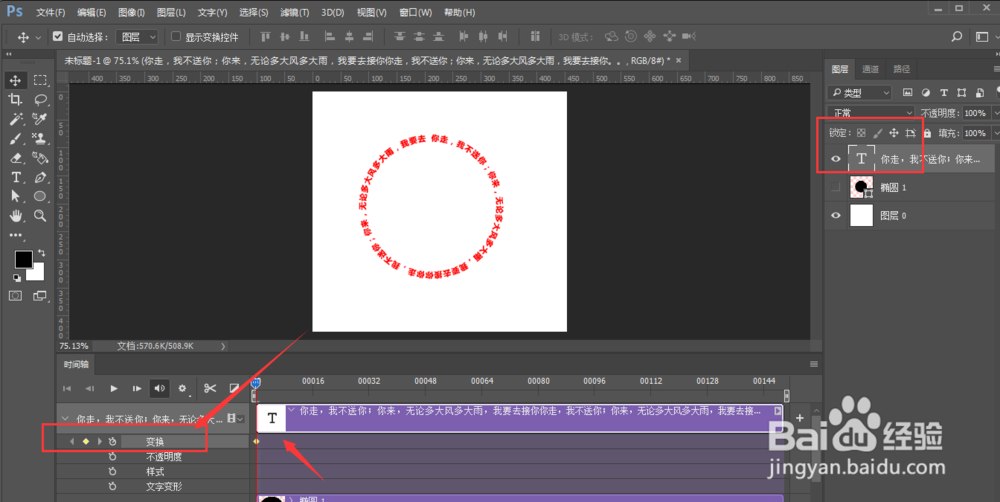
3、选择文字工具,在圆形外轮廓点击,输入文字,这时候文字会围绕圆形外侧排列

,如图所示

PS如何制作圆形旋转文字动画

4、在时间轴上,找到变换选项,点击开始记录当前坐标

PS如何制作圆形旋转文字动画

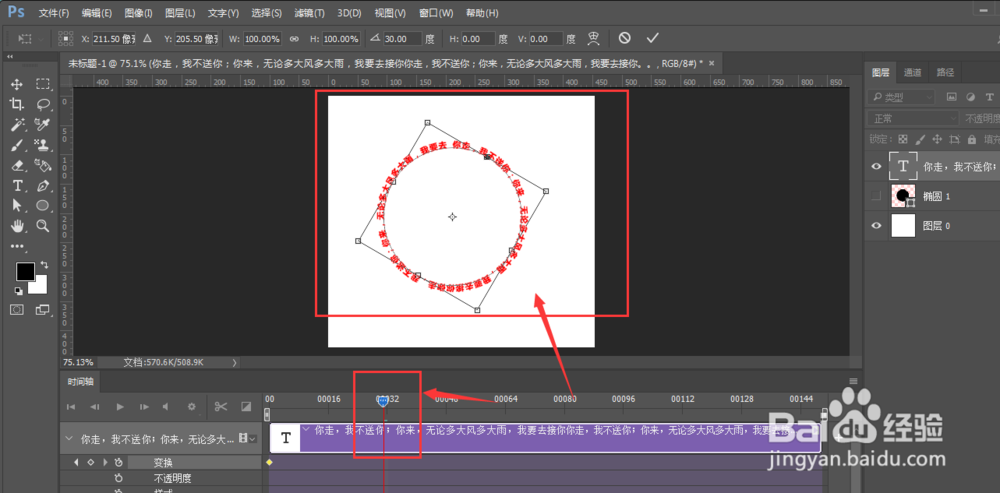
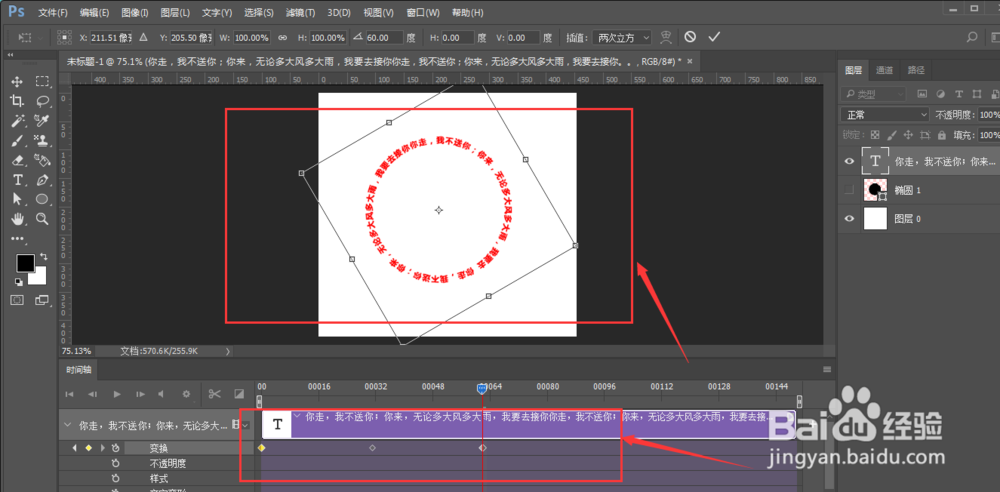
5、移动时间轴,然后将文字图层变换旋转角度,如图

PS如何制作圆形旋转文字动画

6、旋转角度后,时间轴会自动记录当前的位置信息,根据自己需要多记录几次旋转

坐标
PS如何制作圆形旋转文字动画

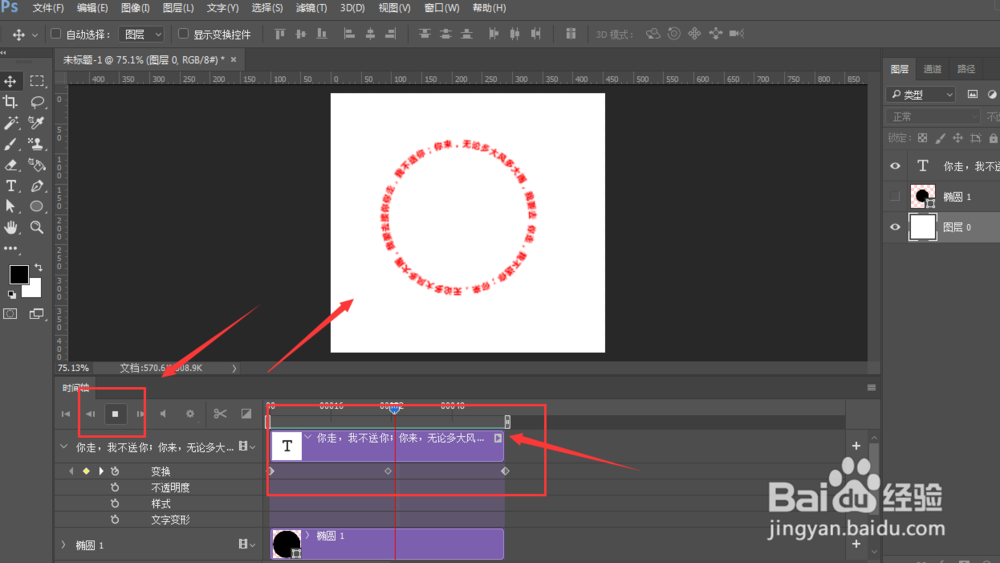
7、调整时间轴时间,点击播放查看效果

PS如何制作圆形旋转文字动画

8、总结:

1.打开窗口菜单,选择时间轴帧动画

2.创建正圆形形状

3.选择文字工具,输入文字

4.在时间轴中点击记录当前位置

5.移动时间轴,对文字图层变换旋转角度

6.重复操作记录旋转位置,播放查看效果

  • ps怎么做旋转变换线?
  • 如何用PS软件设计蘑菇图片
  • ps如何给背景填充纹理图案
  • PS软件剪切蒙版的应用
  • PS如何利用蒙版属性制作动感字母效果?
  • 热门搜索
    上海手表怎么样 海尔电热水器怎么样 益安宁丸效果怎么样 无线网密码忘了怎么办 广东麻将怎么打 荣威550怎么样 麦芽糖怎么吃 无花果干怎么吃 qq邮箱怎么改名字 心的繁体字怎么写