FLASH如何填充渐变色(5)

 时间:2024-10-11 19:40:36

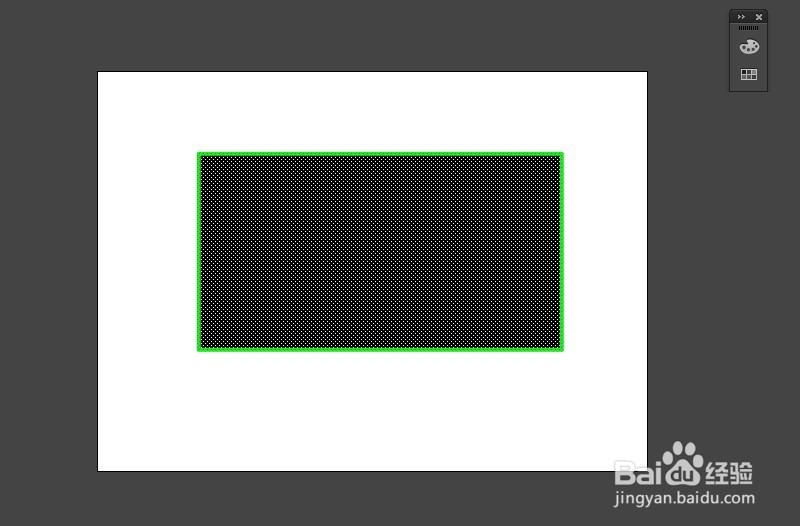
1、新建FLASH文档,并在舞台画一个矩形
FLASH如何填充渐变色(5)

2、给矩形填充线性渐变色,效果如图

FLASH如何填充渐变色(5)

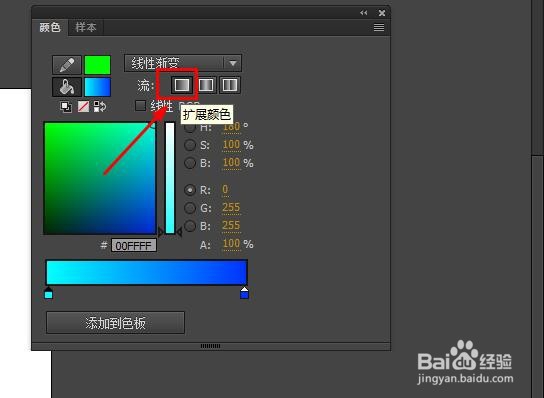
3、看一下颜色面板,流的选项默认选择第一个,也就是扩展颜色

FLASH如何填充渐变色(5)

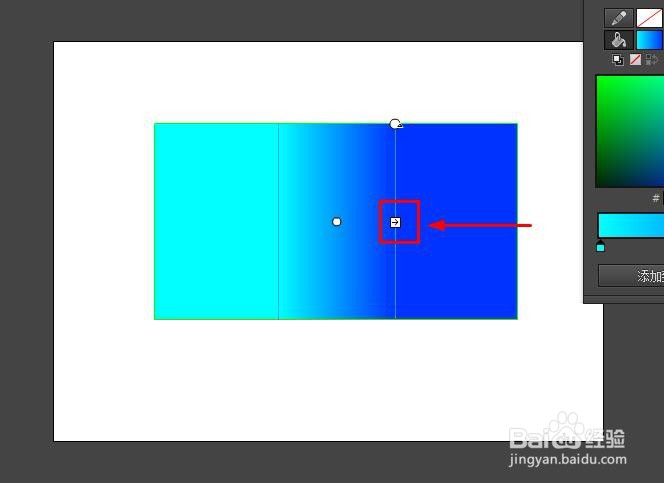
4、为了让流在改变时有所区分,这里使用渐变变形工具改变填充色的宽度。

FLASH如何填充渐变色(5)

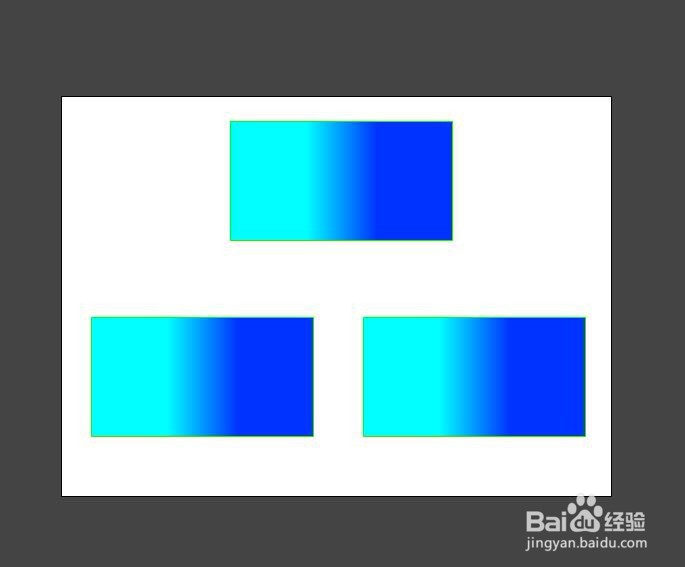
5、接下来复制两个矩形在舞台如图所示

FLASH如何填充渐变色(5)

6、选择左下角的矩形,然后改变颜色面板流选项为第二个,即镜像渐变,可以看到填充有了明显的变化,不过还是连续的变化。
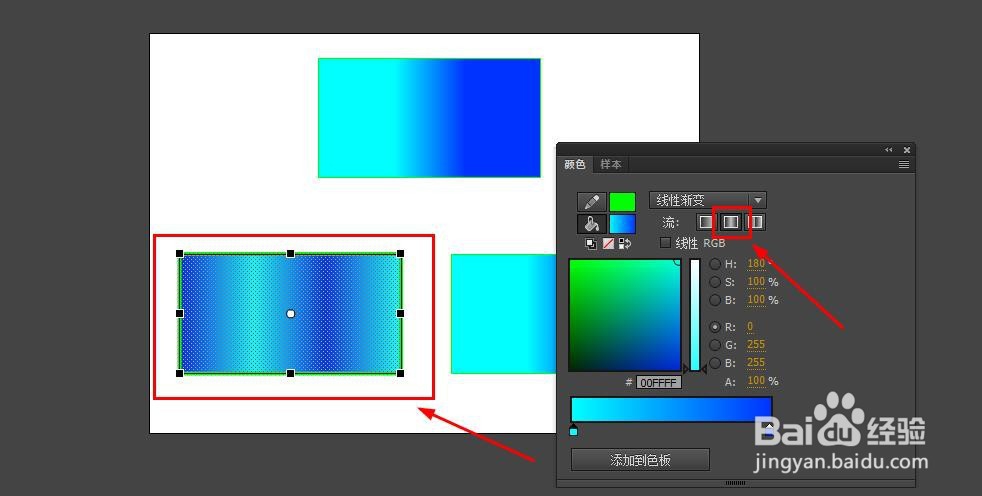
FLASH如何填充渐变色(5)

7、接下来选择右下角的矩形,改变颜色面板流选项为第三个,重复颜色,现在填充变得不连续,但是是重复的渐变颜色了。
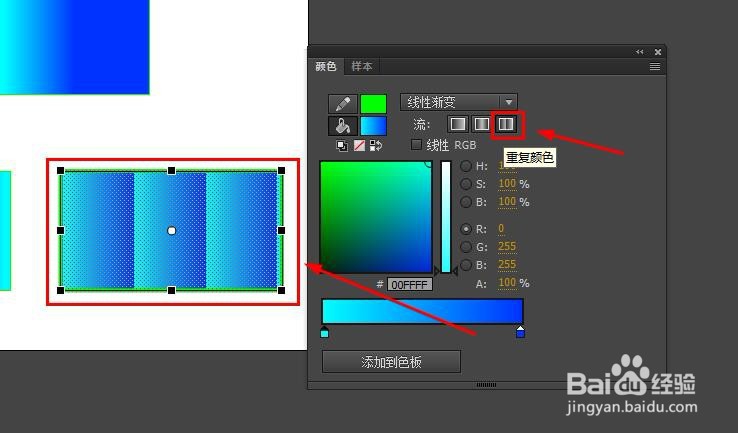
FLASH如何填充渐变色(5)

8、合理的使用流设置,可以方便的进行特殊纹理的绘制。

  • flash如何绘制大树和小鸟
  • flash中如何做闭封形状和不闭封形状转化
  • Flash如何快速选中所有元件
  • Fireworks软件中如何使用变形工具
  • flash怎么制作电子相册——封面制作篇
  • 热门搜索
    横撇怎么写 怎么消除抬头纹 拉黑屎是怎么回事 故事梗概怎么写 大龙虾怎么吃 项目描述怎么写 微信怎么屏蔽群消息 下巴长痘痘怎么调理 螺旋藻怎么吃 工资申请书怎么写