Word如何创建模板避免重复排版

 时间:2024-10-19 21:51:15

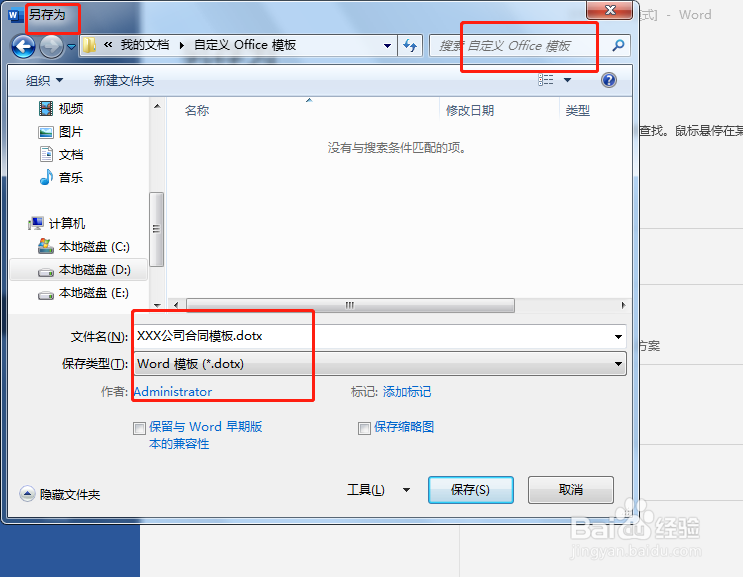
1、打开已经按照要求排版好的文档-全部删除-另存为-浏览-自定义office模板更改文件名称为XXX公司合同模板(名称自己随意改)将格式保存为word模板

Word如何创建模板避免重复排版

2、启动word-开始-更多模板-个人就会看到刚刚自己新建的XXX公司合同模板

Word如何创建模板避免重复排版

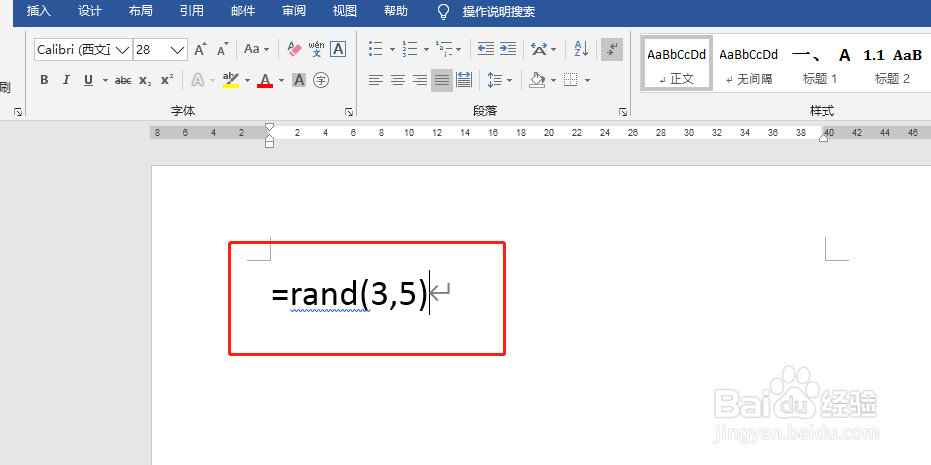
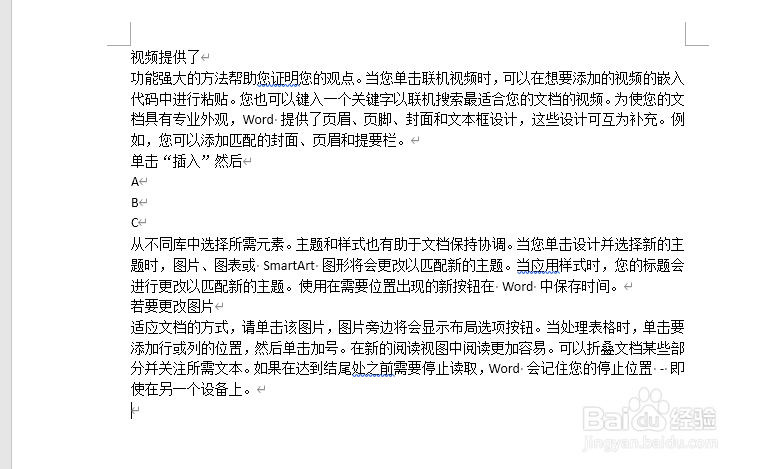
3、在空白文档处输入=rand(3,5)-回车这个时候空白页面上会出现一篇三段五行的文档这里是我们引用的随机函数,作为示范文档使用,如图

Word如何创建模板避免重复排版Word如何创建模板避免重复排版

4、我们可以给文档添加一级、二级标题,还是作为示范如图

Word如何创建模板避免重复排版

5、现在我们正文和各级标题添加上之前就修改好的样式就可以了选中所有的一级标题内容-点击样式库中的标题1以此类推设置好二级标题、三级标题、正文一分钟又一篇合同文本按照要求改好了

Word如何创建模板避免重复排版
  • 怎么用liquidtext创建图片形的思维导图
  • PPT怎么打印一页6张?
  • WPS文字如何开启或关闭文件云同步?
  • notability收藏的颜色删除教程介绍
  • ipad上onenote怎么用
  • 热门搜索
    信用卡年费怎么算 咬肌肥大怎么办 化学常识 qq怎么发起临时会话 发型站 安卓手机怎么格式化 枯萎的近义词 什么发型适合自己 qcy蓝牙耳机怎么样 内扣发型图片