win10如何快速批量添加网络磁盘

 时间:2024-10-13 07:01:33

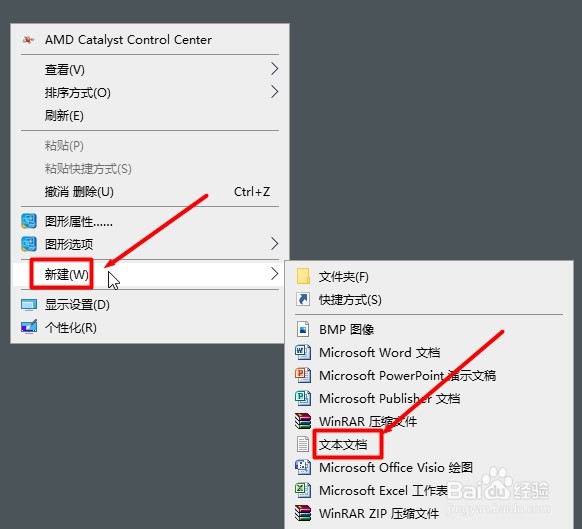
1、鼠标右击桌面,在右键菜单里选择新建选项,然后选择文本文档。
win10如何快速批量添加网络磁盘

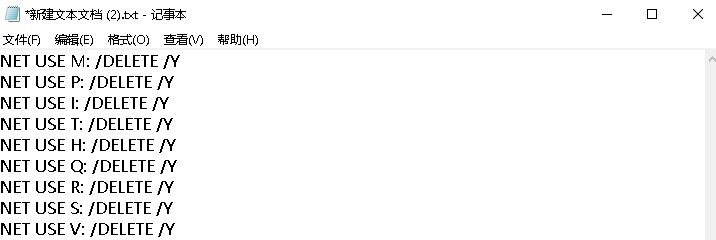
2、在文本里输入NET USE 盘符名称: /DELETE /Y,命令作用是先删除盘符,防止有盘符重复。

win10如何快速批量添加网络磁盘

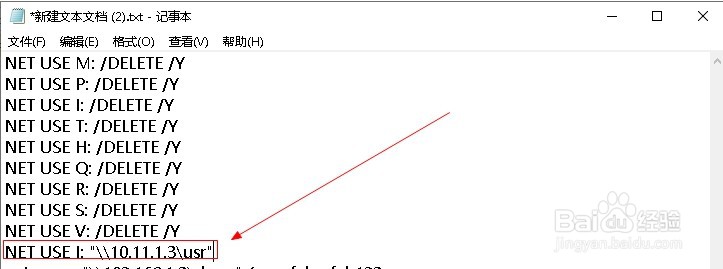
3、然后再输入net use 盘符: "网络磁盘路径" 。

win10如何快速批量添加网络磁盘

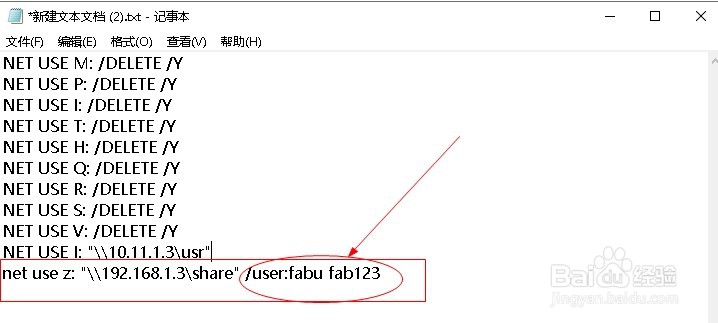
4、若当前账号无黑具跑秀权限访问某个网络磁盘,可以使用带账号密码的格式添加网络磁盘。输入格式:net use 盘符: "网络磁盘路径" /user:账号 密码
win10如何快速批量添加网络磁盘

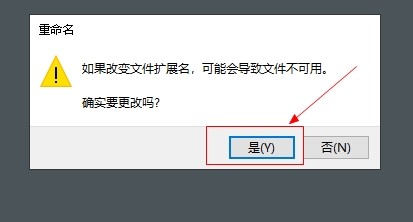
5、设定完成后,保存并关闭窗口。在桌面鼠标右击文本图标,选择重命名,将后缀名改为.bat格式。

win10如何快速批量添加网络磁盘

6、在弹出的窗口,选择是按钮。此时批量添加网络磁盘已经设置完成,只要双击打开就可以同时添加网络磁盘。
win10如何快速批量添加网络磁盘
  • win7局域网共享文件夹权限设置
  • win10怎么删除默认共享
  • windows7系统查询电脑的CPU是几线程
  • IIS下ftp如何限制指定ip登录
  • Win8系统怎么允许远程访问
  • 热门搜索
    gps是什么意思 男朋友生日送什么礼物好 少将是什么级别的干部 陌上花开什么意思 麻油是什么油 8月10日是什么星座 纳差是什么症状 泥头车什么梗 人棉是什么面料 读书笔记是什么