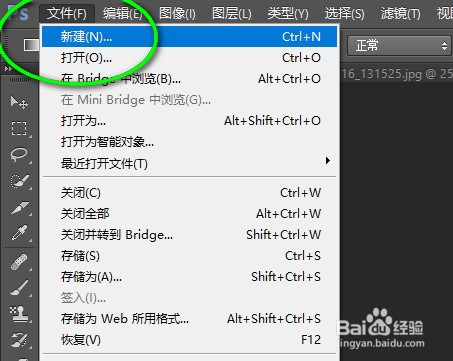
1、启动ps软件, 选择 ‘文件’菜单,新建一个空白图层。宽度、高度根据自己的需求设定。
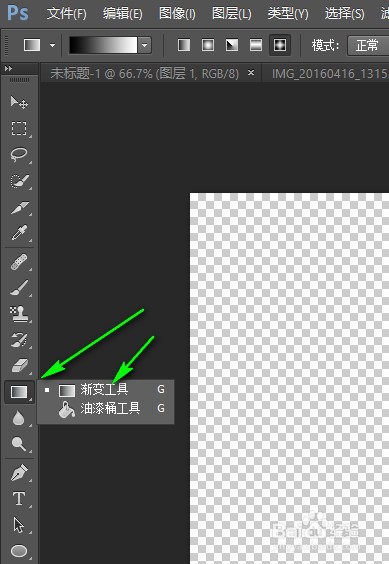
2、找到左侧工具栏 一个黑到白渐变的小矩形图标,如图箭头所示。并选择渐变工具,默认快捷键为g
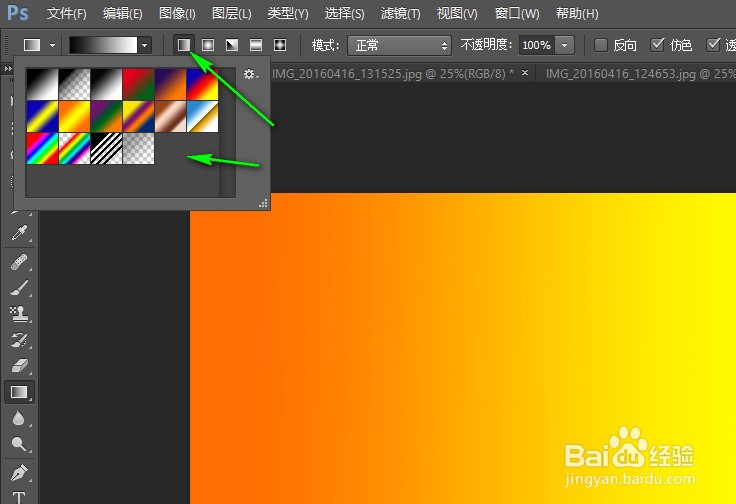
3、如图所示选择渐变的的颜色和渐变的方向。
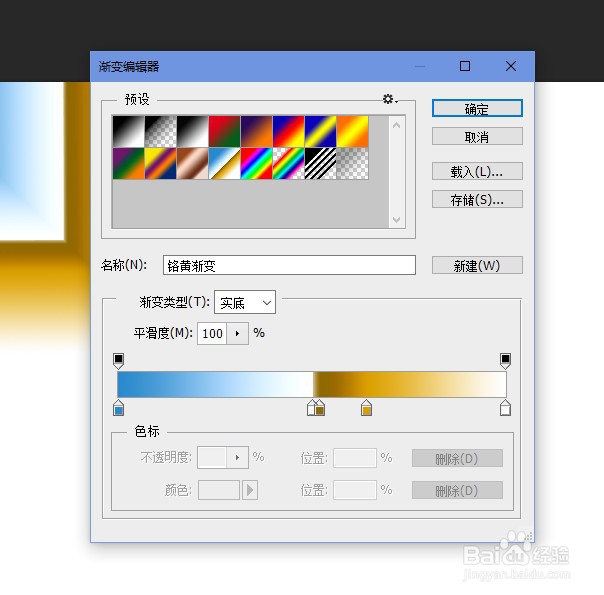
4、如果系统默认的渐变颜色中没有符合自己需求的, 点击箭头所示颜色条,可以在弹出的颜色设置对话框中修改颜色及渐变起始过度结束位置。调整到自己需要的参数即可。

5、在颜色条的右侧,是渐变的形状选择,比如径向渐变、线性渐变,角度渐变,菱形渐变等。选择自己需要的渐变类型。

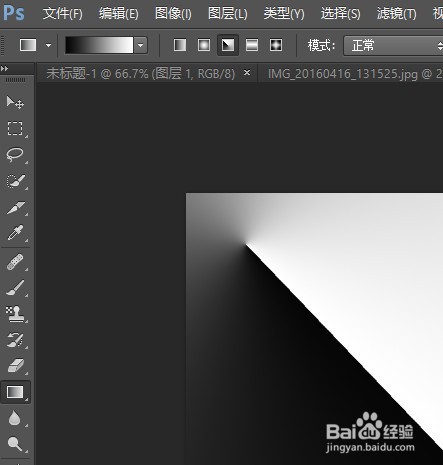
6、上述步骤设定好后,鼠标移动到图层上,选择需要开始的起点,如何按住鼠标拖动到终点位置,如图中黑色的细线所示,松开鼠标,就可以看到渐变已经应用到图层上了。

7、渐变完成后,按住alt+shift+ctrl+s组合快捷键,在弹出的保存图片对话框中选择需要保存的图片格式jpg、png等。 最后点击 存储 选择需在电脑上保存图片的文件夹位置确定即可。

