在Word文档中插入联机图片

 时间:2026-02-14 09:19:25

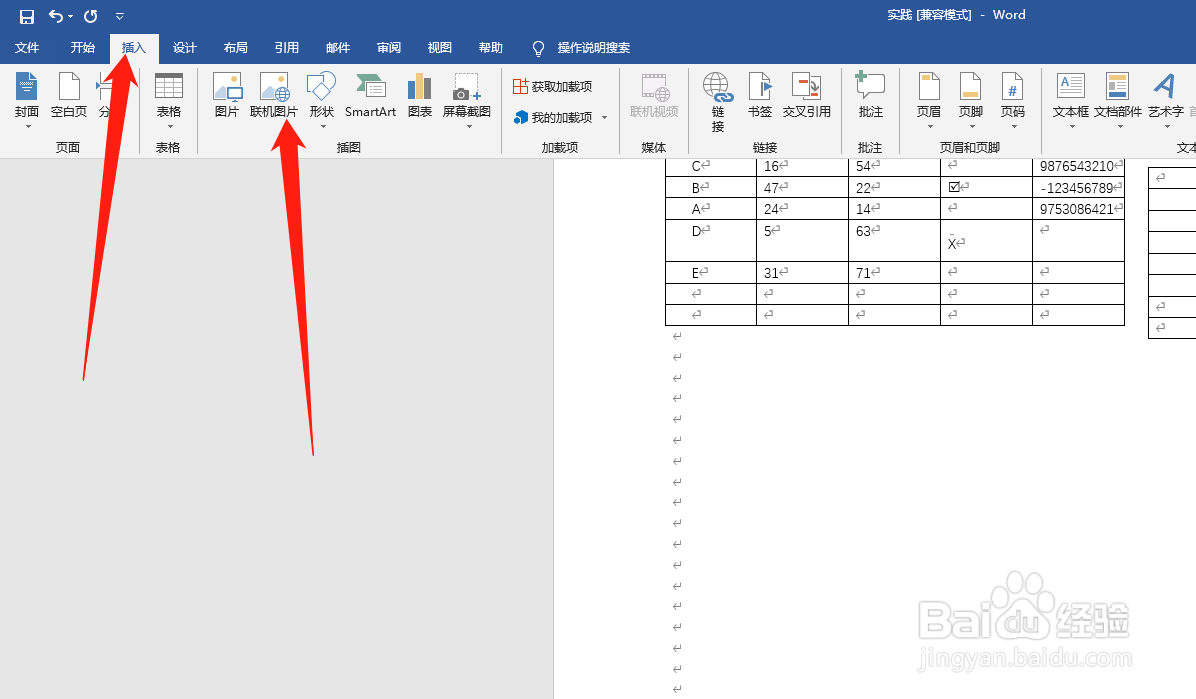
1、打开Word文档, 在功能区中切换至“插入”选项卡, 在插图组中单击“联机图片”按钮, 打开“联机图片”窗格。 
在Word文档中插入联机图片

2、在窗格的“必应图像搜索”文本框中输入要查找的图片的名称, 单击 按钮, 在窗格的列表中将显示所有找到的符合条件的图像,选中所需的图片, 单击“插入”按钮。

在Word文档中插入联机图片

在Word文档中插入联机图片

3、图片被插入文档中。

在Word文档中插入联机图片

4、如果在搜索图片窗格中单击多个图片, 即可选中这些图片。 选择完成后, 单击“插入”按钮即可将这些选中的图片全部插入文档中, 

在Word文档中插入联机图片

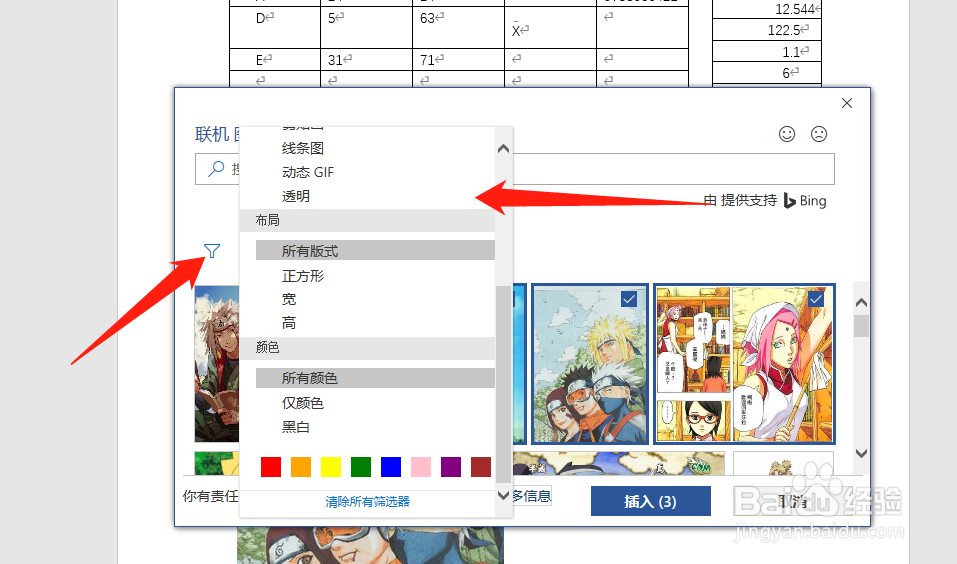
5、可以对图片进行适当的筛选。

在Word文档中插入联机图片

6、当我们单击插入联机图片按钮后,如果直接点击‘必应图像搜索’,回出现不同主题形式的图片供选择,可以单击一种试验一下,或者输入名称搜索!

在Word文档中插入联机图片

在Word文档中插入联机图片

在Word文档中插入联机图片

  • Photoshop如何设置网格样式?
  • word2016怎么给文字添加超链接?
  • 怎样在word中给图片添加七角星预设效果
  • 文档修改半闭框填充色为绿色
  • word中如何调整形状的轮廓颜色
  • 热门搜索
    癸怎么读 头疼是怎么回事 虫草怎么吃 萝卜丸子怎么做 微信主页壁纸怎么设置 五谷豆浆的做法和配方 支原体是怎么感染上的 狗肉怎么做好吃 禤怎么读 邡怎么读