如何使用Word里的审阅功能

 时间:2026-04-23 13:01:03

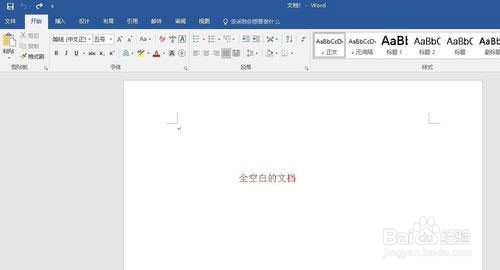
1、启动桌面上的word

如何使用Word里的审阅功能

2、打开文档

如何使用Word里的审阅功能

3、点击工具栏中的【审阅】,在下拉菜单中选择【修订】旁边的小三角,弹出的下一级菜单选择【修订选项】:

如何使用Word里的审阅功能

4、在弹出的修订选项对话框中,我们可以对修订的各种格式进行修改:

如何使用Word里的审阅功能

5、在原文档中我们删除多余的符号:⑴,此时在右边就显示出我们改动的内容:

如何使用Word里的审阅功能

6、另外,我们可以利用【插入批注】功能,选中需要插入批注的内容,点击工具栏【审阅】,下拉菜单中选择【插入批注】,在右边出现的对话框中输入批注的内容:

如何使用Word里的审阅功能

7、以上就是我们今天学习的Word文字中关于如何使用审阅功能的技巧,看起来是不是很简单,大家学会了么?

  • 对比Word文档修改内容的方法
  • 如何在word2016中添加超链接
  • Word如何设置论文的多级列表格式?
  • word段前分页使用过程介绍
  • word文档如何插入一个气泡图片列表
  • 热门搜索
    fc是什么意思 什么的毅力 什么是211大学 12月13日是什么星座 红瘦是什么花 早上5点是什么时辰 角质是什么 score是什么意思 梦见死人是什么兆头 边际贡献是什么意思