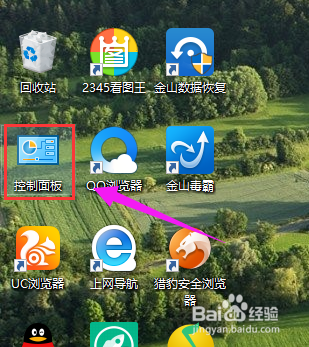
1、双击桌面上的“控制面板”
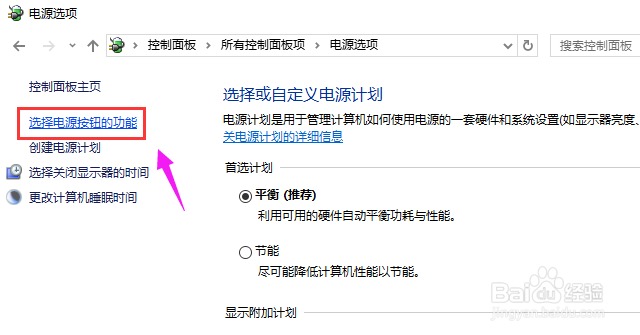
2、再单击“电源选项”

3、点击“选择电源按纽的功能”,打开系统设置
4、点击“更改当前不可用的设置”

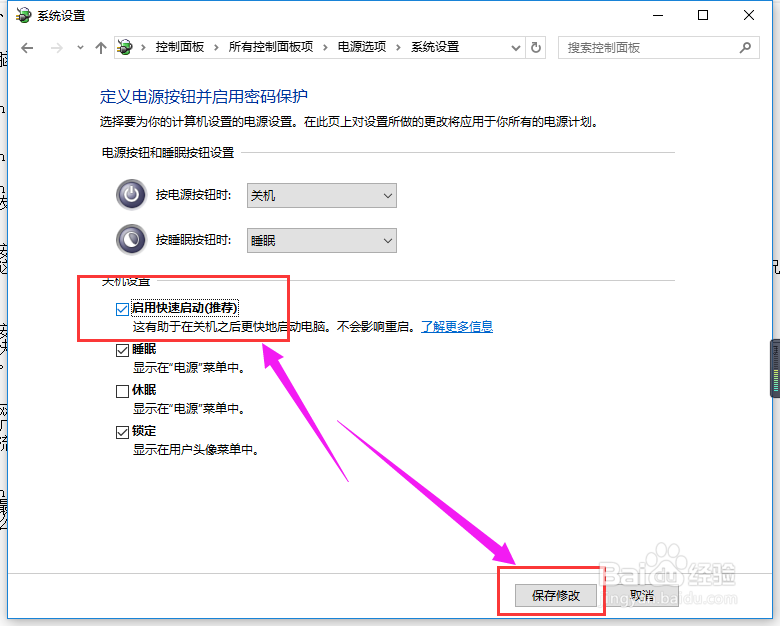
5、找到关机设置,启用快速启动去掉前面小方框内的勾,再点击:保存修改

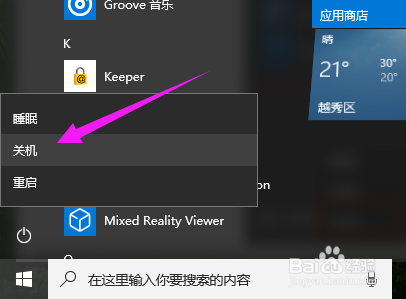
6、然后关机试试
7、设置了能够顺利关机后,我们再开机,在系统设置窗口,左键点击:启用快速启动,在前面小方框内打上勾(不影响关机),再点击保存修改
时间:2026-04-28 19:50:46
1、双击桌面上的“控制面板”
2、再单击“电源选项”
3、点击“选择电源按纽的功能”,打开系统设置
4、点击“更改当前不可用的设置”
5、找到关机设置,启用快速启动去掉前面小方框内的勾,再点击:保存修改
6、然后关机试试
7、设置了能够顺利关机后,我们再开机,在系统设置窗口,左键点击:启用快速启动,在前面小方框内打上勾(不影响关机),再点击保存修改
