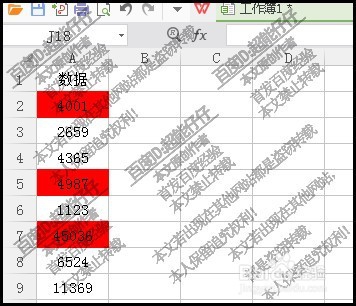
1、以下图中的表格数据为例演示操作步骤。
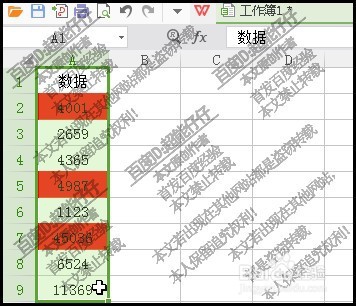
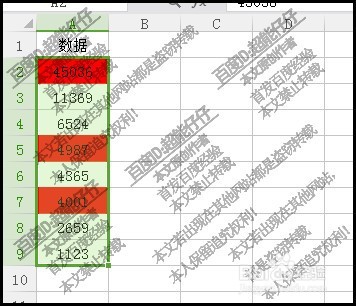
2、把A1:A9这些数据全选中,如图所示。
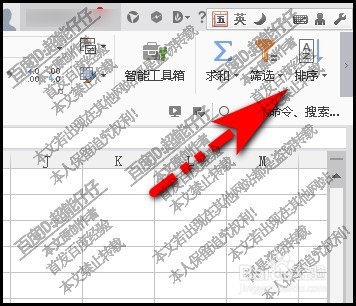
3、再点开始选项卡,看右侧这里,这里即有排序的按钮
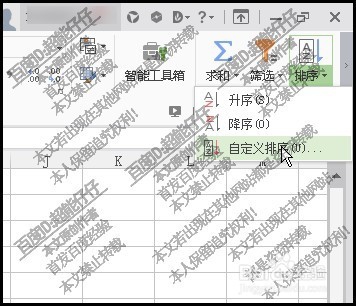
4、点击排序下拉按钮,即弹出下拉菜单,再点:自定义排序
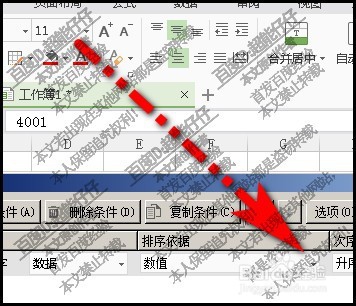
5、弹出自定义排序的对话框,鼠标点击数值的下拉按钮
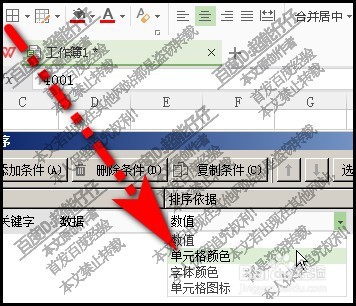
6、在弹出的下拉菜单中选择:单元格颜色
若表格中的数据,是设置了字体颜色的,那么就选择:字体颜色
7、再选择降序,再点确定。
那么,表格数据就排序好了。
时间:2026-04-29 02:30:31
1、以下图中的表格数据为例演示操作步骤。
2、把A1:A9这些数据全选中,如图所示。
3、再点开始选项卡,看右侧这里,这里即有排序的按钮
4、点击排序下拉按钮,即弹出下拉菜单,再点:自定义排序
5、弹出自定义排序的对话框,鼠标点击数值的下拉按钮
6、在弹出的下拉菜单中选择:单元格颜色
若表格中的数据,是设置了字体颜色的,那么就选择:字体颜色
7、再选择降序,再点确定。
那么,表格数据就排序好了。
