1、启动Revit软件软件,如图所示,打开文件举例说明怎么让隐藏的图元显示出来

2、选择视图状态栏中的隐藏——隐藏图元,将屋顶隐藏

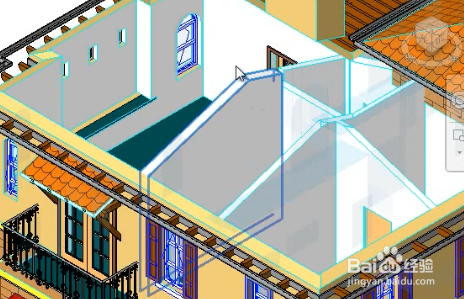
3、在视图状态栏中的隐藏选择将隐藏的图元应用到视图,这样,隐藏的图元便应用到视图

4、当再次打开视图状态栏中的隐藏时,不可选,为灰色。此时,该怎么让隐藏的图元显示了?

5、在接着,在视图状态栏中单击显示隐藏图元,这样隐藏的图元便会显示出来,单击屋顶,右键,选择取消在视图中的隐藏


6、最后,视图状态栏中单击关闭显示隐藏图元,效果如图。

时间:2026-04-24 01:35:48
1、启动Revit软件软件,如图所示,打开文件举例说明怎么让隐藏的图元显示出来
2、选择视图状态栏中的隐藏——隐藏图元,将屋顶隐藏
3、在视图状态栏中的隐藏选择将隐藏的图元应用到视图,这样,隐藏的图元便应用到视图
4、当再次打开视图状态栏中的隐藏时,不可选,为灰色。此时,该怎么让隐藏的图元显示了?
5、在接着,在视图状态栏中单击显示隐藏图元,这样隐藏的图元便会显示出来,单击屋顶,右键,选择取消在视图中的隐藏
6、最后,视图状态栏中单击关闭显示隐藏图元,效果如图。
