在wps2019中如何将文档、表格区分开?

 时间:2026-04-25 11:01:09

1、现在我们应该都能够发现,就算是我们不更新wps,这个软件也会更新到wps2019,要解决上面的问题,就需要打开wps2019的安装文件夹。

2、在打开了wps2019的文件夹之后,我们需要找到该软件的版本号,这里我们就选择11开头的文件夹,如图所示:

在wps2019中如何将文档、表格区分开?

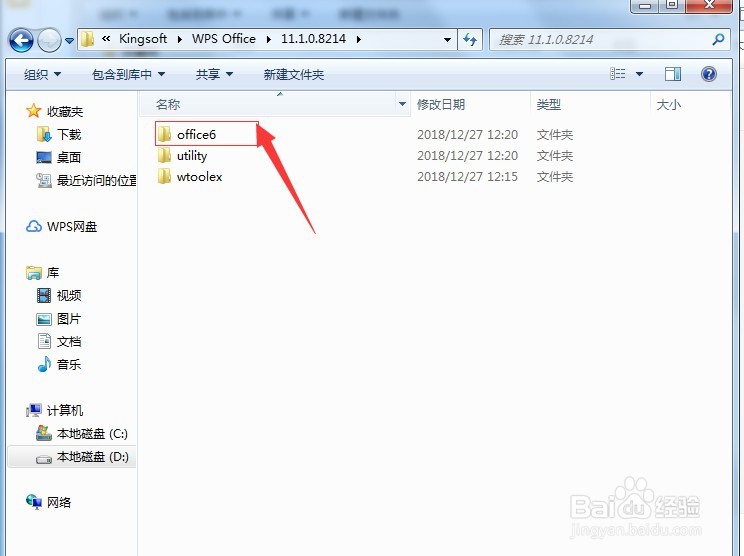
3、在选择了以上的文件夹之后,我们需要做的就是找到一个“office6”文件夹并点击,如图所示:
在wps2019中如何将文档、表格区分开?

4、在进入这个文件夹之后,我们需要点击“ksomisc.exe”就可以了,这个是配置工具可以进行相关设置,如图所示:

在wps2019中如何将文档、表格区分开?

5、接下来,我们需要在弹出的 界面中选择下方中的第二个,然后点击“高级”就可以了,如图所示:

在wps2019中如何将文档、表格区分开?

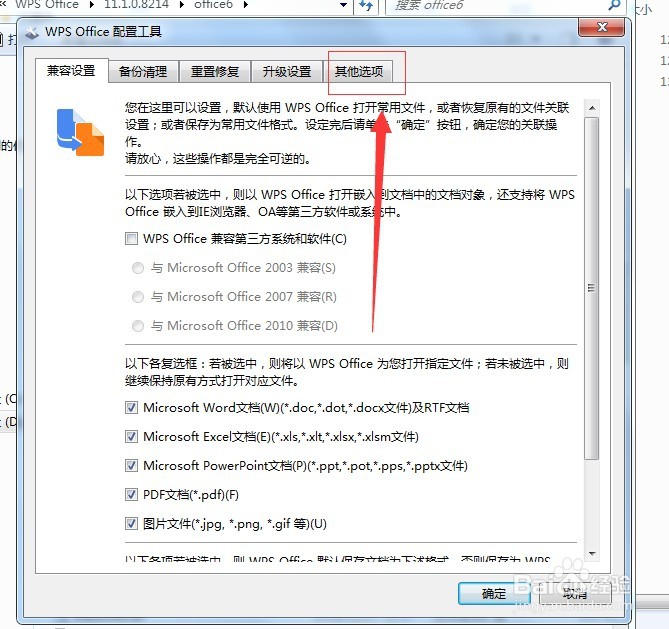
6、之后,我们需要在弹出的界面中选择“其他选项”,然后将下方的“运行模式”改变为下图中的模式,如图所示:
在wps2019中如何将文档、表格区分开?

在wps2019中如何将文档、表格区分开?

7、另外,我们在设置成功之后,一定要点击确定,然后再次打开wps2019的时候,我们需要多组件模式,如图所示:

在wps2019中如何将文档、表格区分开?

  • WPS表格怎么点击单元格就弹出提示或说明信息
  • Excel如何设置数据条显示?
  • WPS中Excel怎么打开多个窗口
  • WPS怎么加载VBA,就是宏。
  • EXCEL表怎么批量替换其中相同的内容
  • 热门搜索
    八年级下册物理知识点 此去经年什么意思 雪胆的功效与作用 中秋节送什么礼品 校园安全知识 海螵蛸的功效与作用 枸杞的作用 什么是枫桥经验 头发多适合什么发型 运动会队名