excel如何制作柱状图加折线图组合(基础篇)?

 时间:2026-02-14 05:32:47

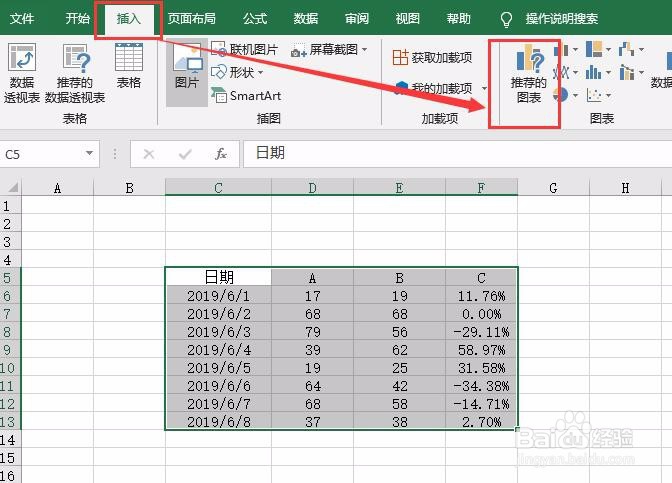
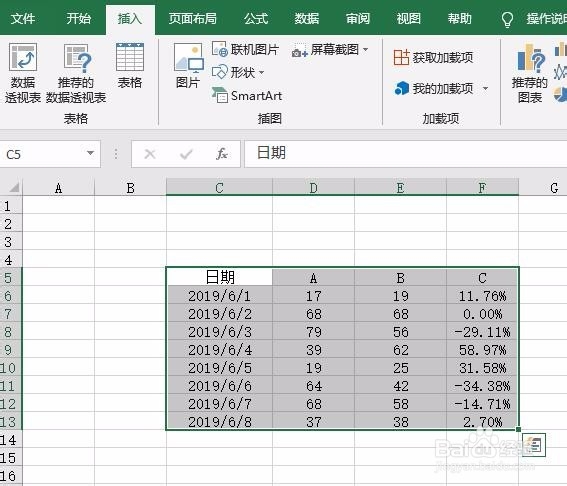
1、选中你需要绘制图标的数据

excel如何制作柱状图加折线图组合(基础篇)?

2、点击菜单栏“插入—推荐的图表”

excel如何制作柱状图加折线图组合(基础篇)?

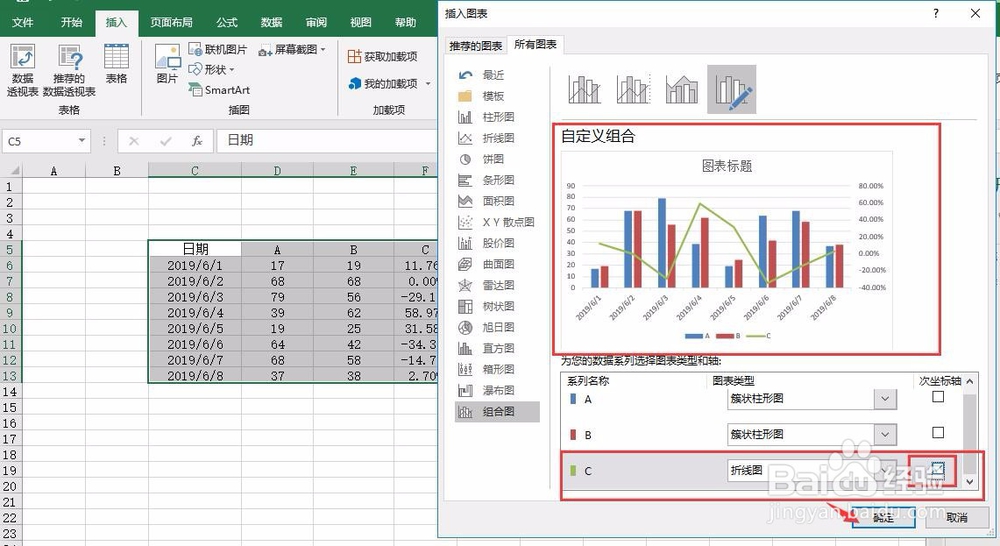
3、选中“所有图表—混合图”

excel如何制作柱状图加折线图组合(基础篇)?

4、为列数据选择合适的展现图表,小编这里以A/B列边董选择柱状图,C列是百分比的数据,选择折线露物图。

选完后可以看到中间区域生成了例图,其中折线成了一条横线(这是因为此列数据为百分比,对比另外两个的数据列来说,基本为0可以忽略,所以相同的坐标情况下,就是一条几乎为0的横线了。)

excel如何制作柱状图加折线图组合(基础篇)?

5、这时候需要将折线图后面的“次坐标轴”选项框块兼腊打上√选择上。可以在中间区域生成的示例图中看到,折线图发生了改变。点击确定生成图表。
excel如何制作柱状图加折线图组合(基础篇)?

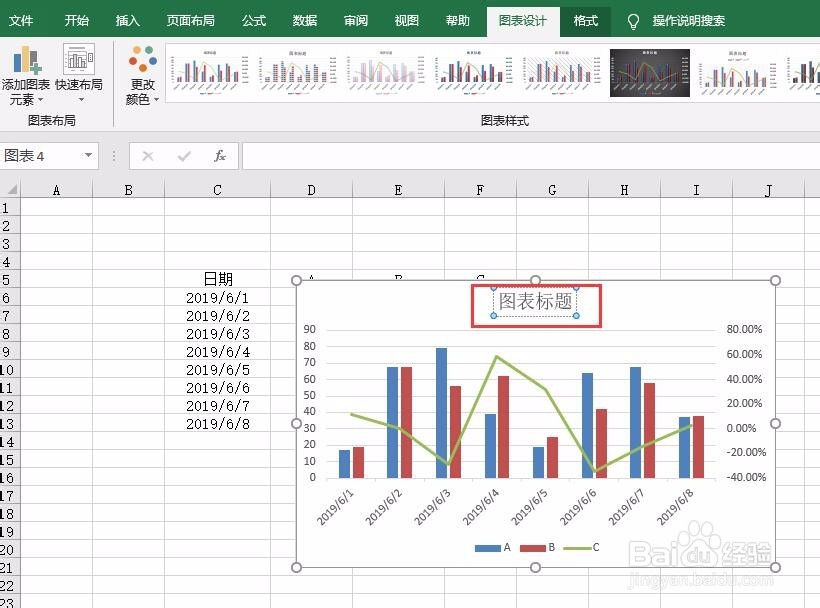
6、图表中,点击“图标标题”可以为图表设置一个新的标题。

excel如何制作柱状图加折线图组合(基础篇)?

7、点击柱状图或折线图,可以去设置对应图的样式和颜色

excel如何制作柱状图加折线图组合(基础篇)?

  • excel柱状图加折线图组合怎么做
  • 怎么让excel里面既有柱状图又有折线图?
  • 怎么在柱状图上加折线图
  • 折线图和柱状图放在一起怎么做
  • Excel表格怎么制作柱状图加折线图?
  • 热门搜索
    浦城生活网 优资莱护肤品怎么样 瑞麒g6怎么样 时空倒爷生活 承兑汇票是什么意思 word乱码怎么办 微信小程序怎么使用 怎么解决毛孔粗大 微信是一个生活方式 怎么去除斑