如何用PPT将插入的图片剪裁成五角星型?

 时间:2026-02-18 10:30:06

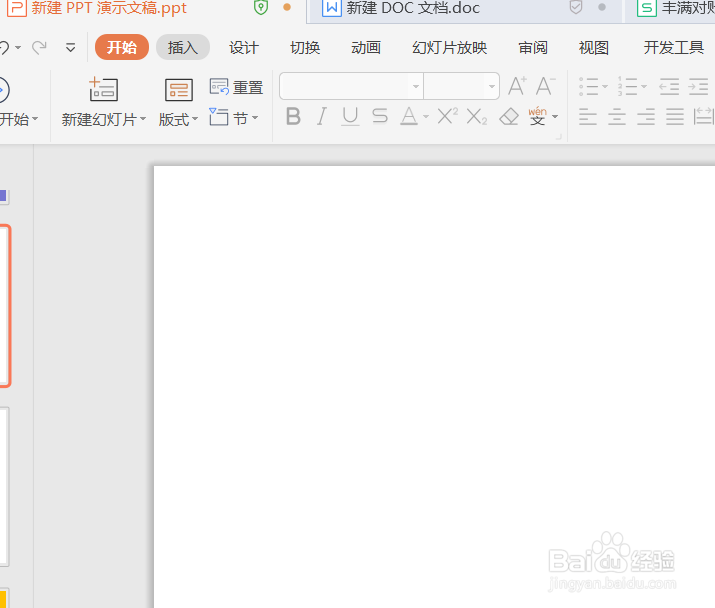
1、打开PPT软件。

如何用PPT将插入的图片剪裁成五角星型?

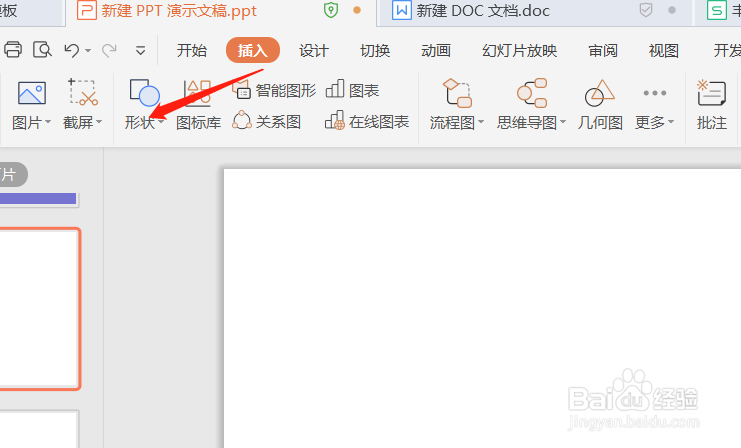
2、点击插入-形状。

如何用PPT将插入的图片剪裁成五角星型?

3、选择一个五角星插入。

如何用PPT将插入的图片剪裁成五角星型?

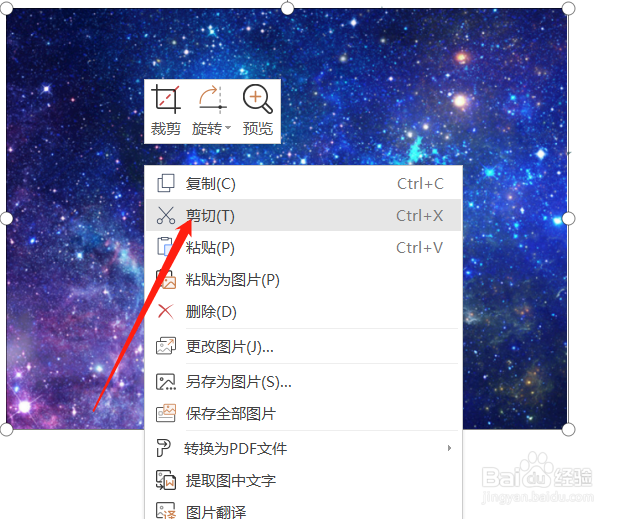
4、然后插入图片,点击剪切。

如何用PPT将插入的图片剪裁成五角星型?

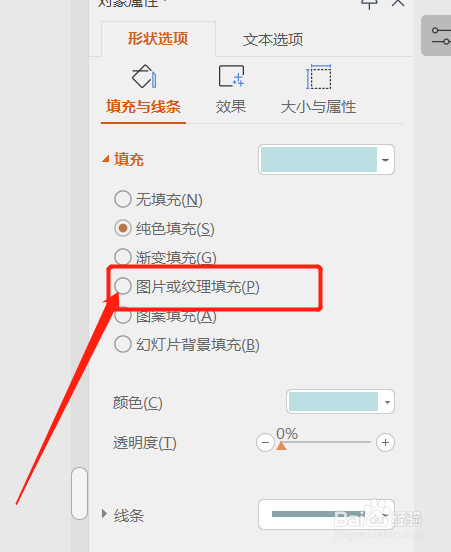
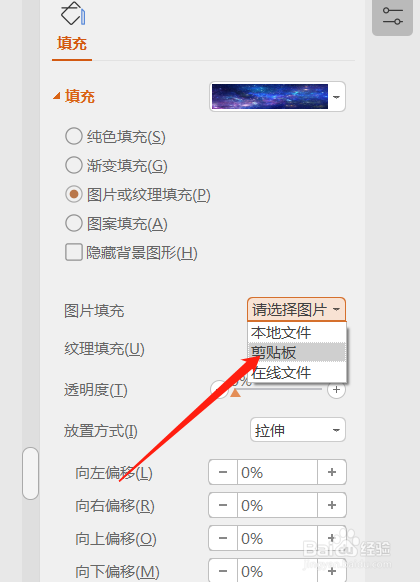
5、鼠标点击五角星,在右侧点击图案或者纹理填充。

如何用PPT将插入的图片剪裁成五角星型?

6、图片填充选择剪切板,即可实现将图片剪裁成五角星的形状。

如何用PPT将插入的图片剪裁成五角星型?

如何用PPT将插入的图片剪裁成五角星型?

  • PPT怎么插入粉刷
  • word如何设置文字穿越环绕图片?
  • PPT复制动画的方法
  • ppt2013制作带滚动条文本框
  • 如何给图片添加阴影效果?
  • 热门搜索
    银花的功效与作用 混合性皮肤用什么洗面奶 知识手抄报 中山有什么好玩的地方 我运动我健康我快乐 啤酒有什么好处 灵芝孢子粉的功效和作用 葡萄酒的功效与作用 香蕉的作用 老公生日送什么礼物最好