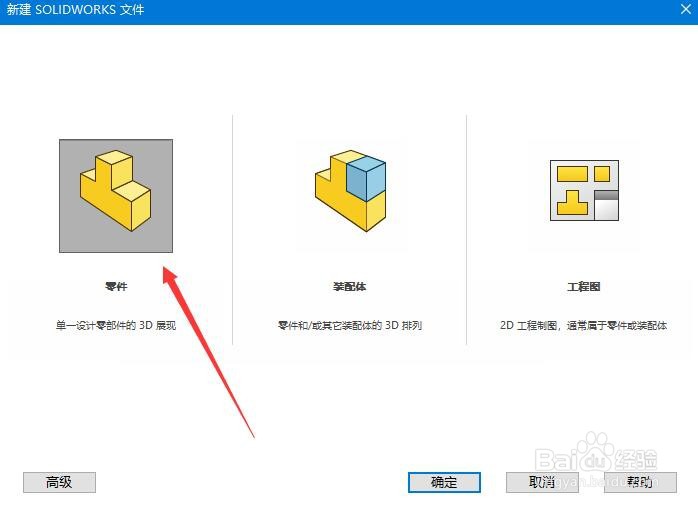
1、首先,打开SW 2018,新建一个零件草图
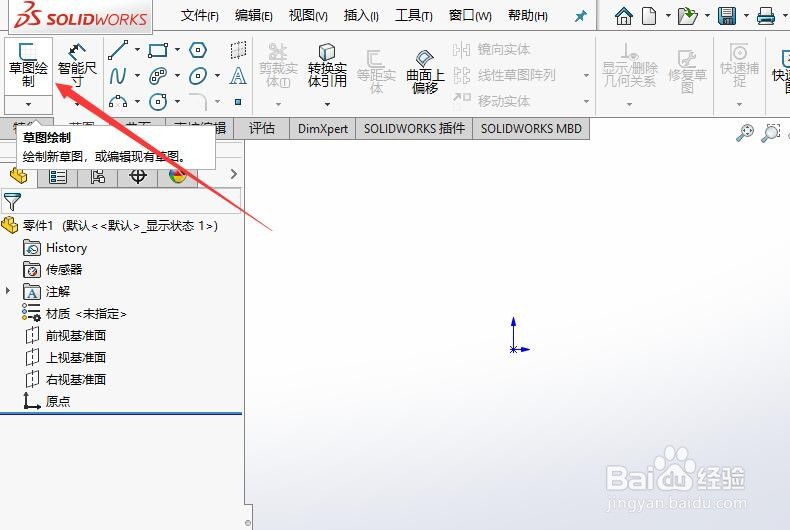
2、其次,选择“草图绘制”按钮,用圆形工具绘制一个圆形草图

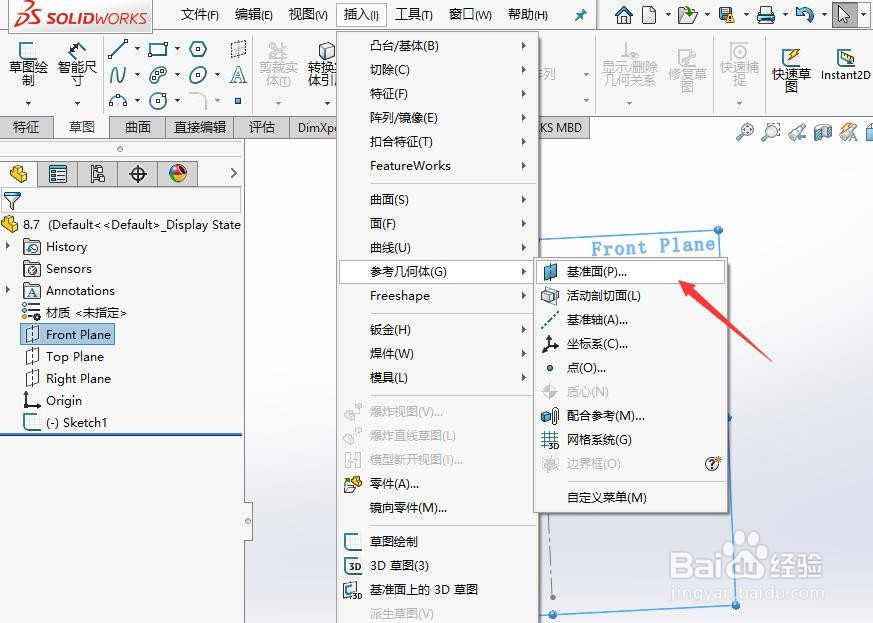
3、之后,添加一个和圆形草图面垂直的参考基准面并在新建的参考面上绘制两条引导线
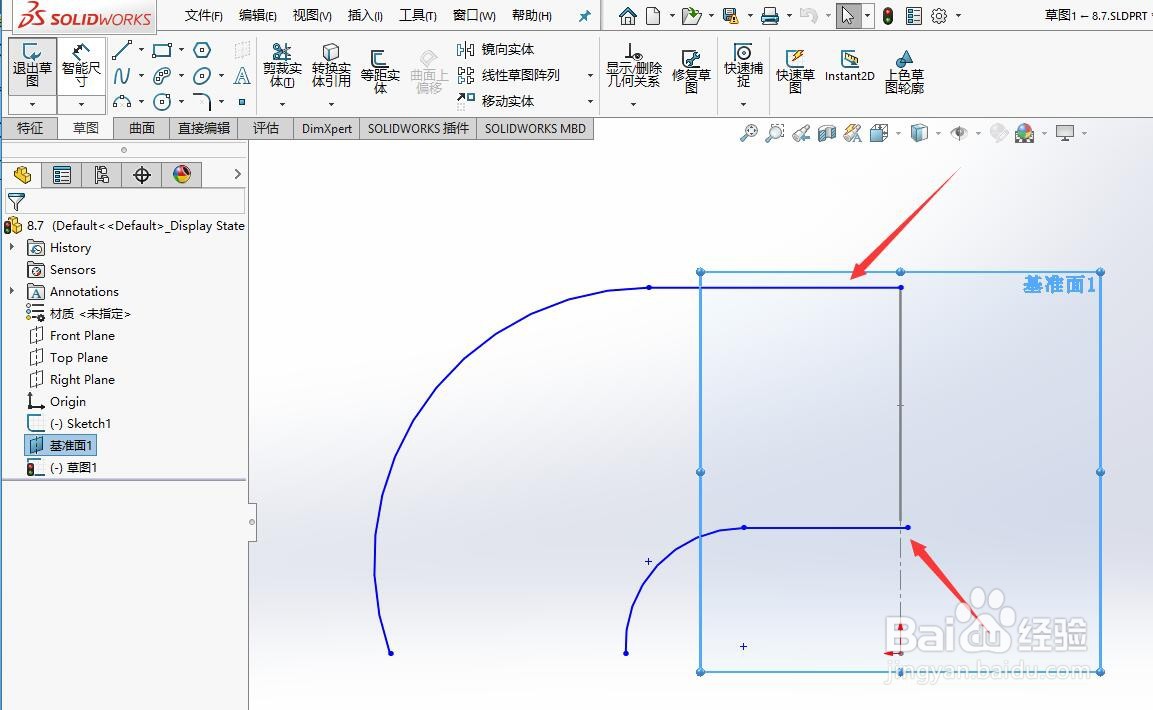
4、再之后,利用”穿透“命令将引导线和圆形草图进行配合,选择”边界凸台“命令

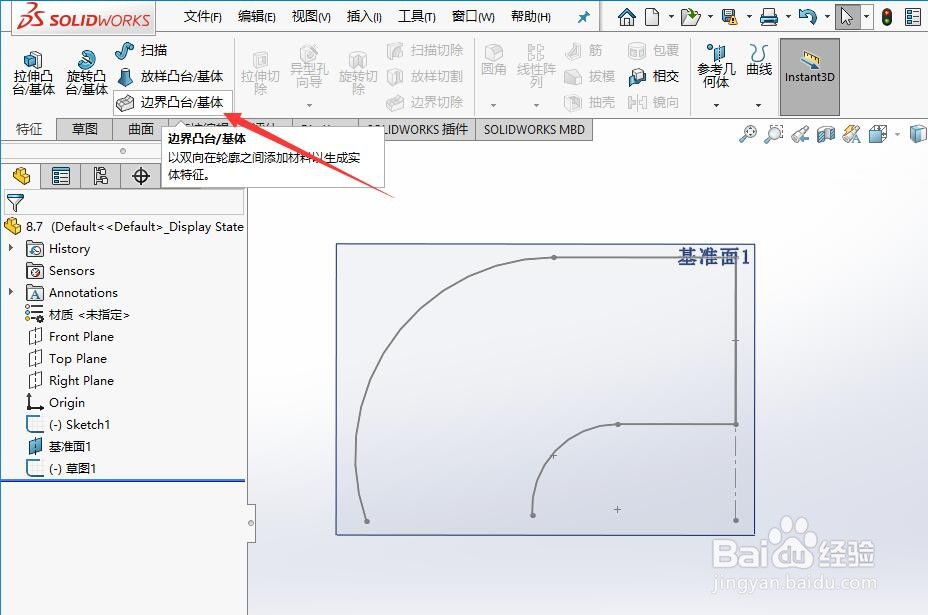
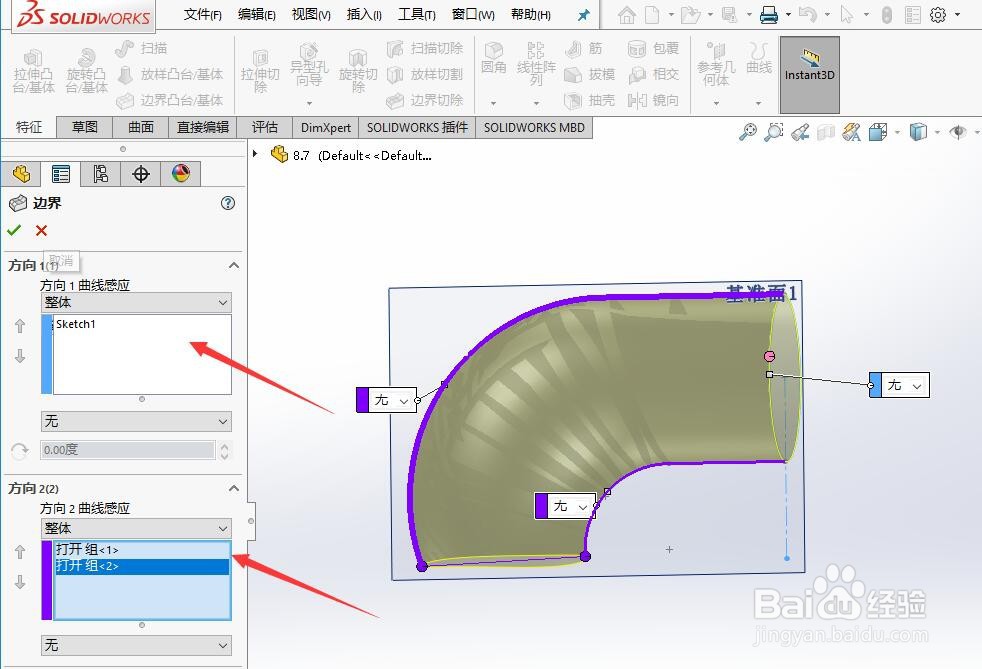
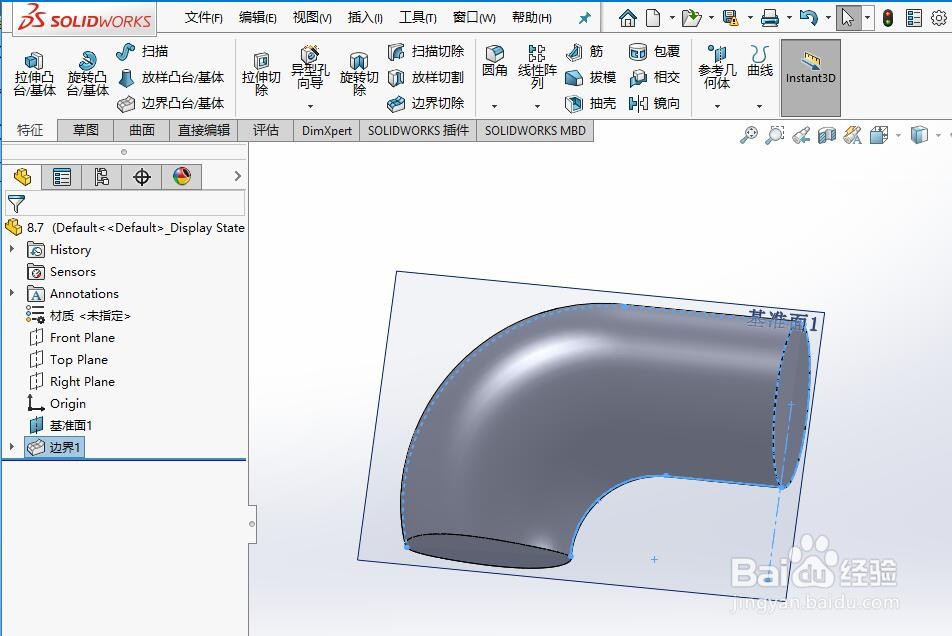
5、最后,在”边界凸台“选项卡中选择轮廓和引导线即可,最终的效果如图所示
时间:2026-04-28 12:54:02
1、首先,打开SW 2018,新建一个零件草图
2、其次,选择“草图绘制”按钮,用圆形工具绘制一个圆形草图
3、之后,添加一个和圆形草图面垂直的参考基准面并在新建的参考面上绘制两条引导线
4、再之后,利用”穿透“命令将引导线和圆形草图进行配合,选择”边界凸台“命令
5、最后,在”边界凸台“选项卡中选择轮廓和引导线即可,最终的效果如图所示
