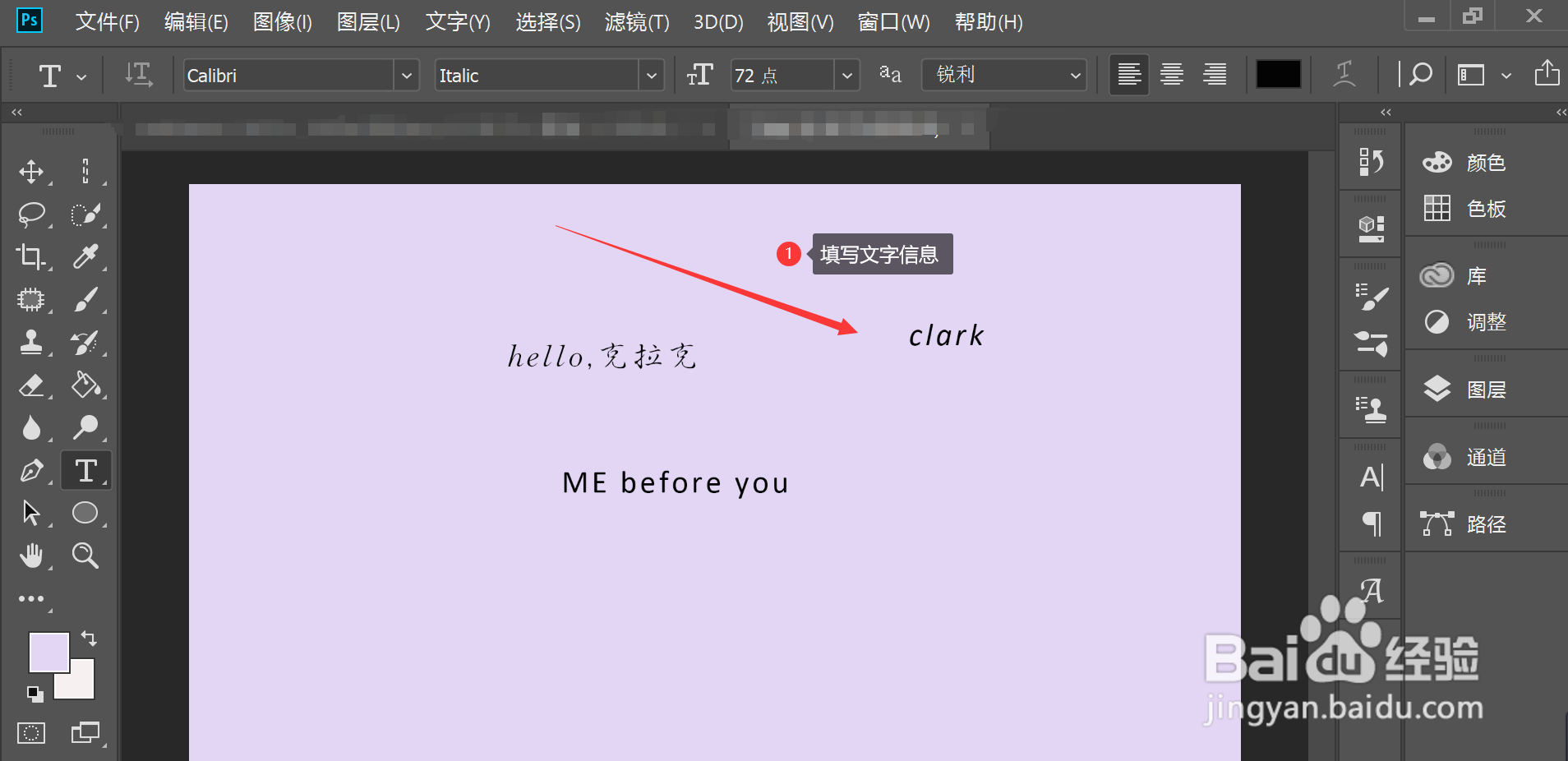
如何在ps中使用横排文字工具

 时间:2026-02-14 09:00:41

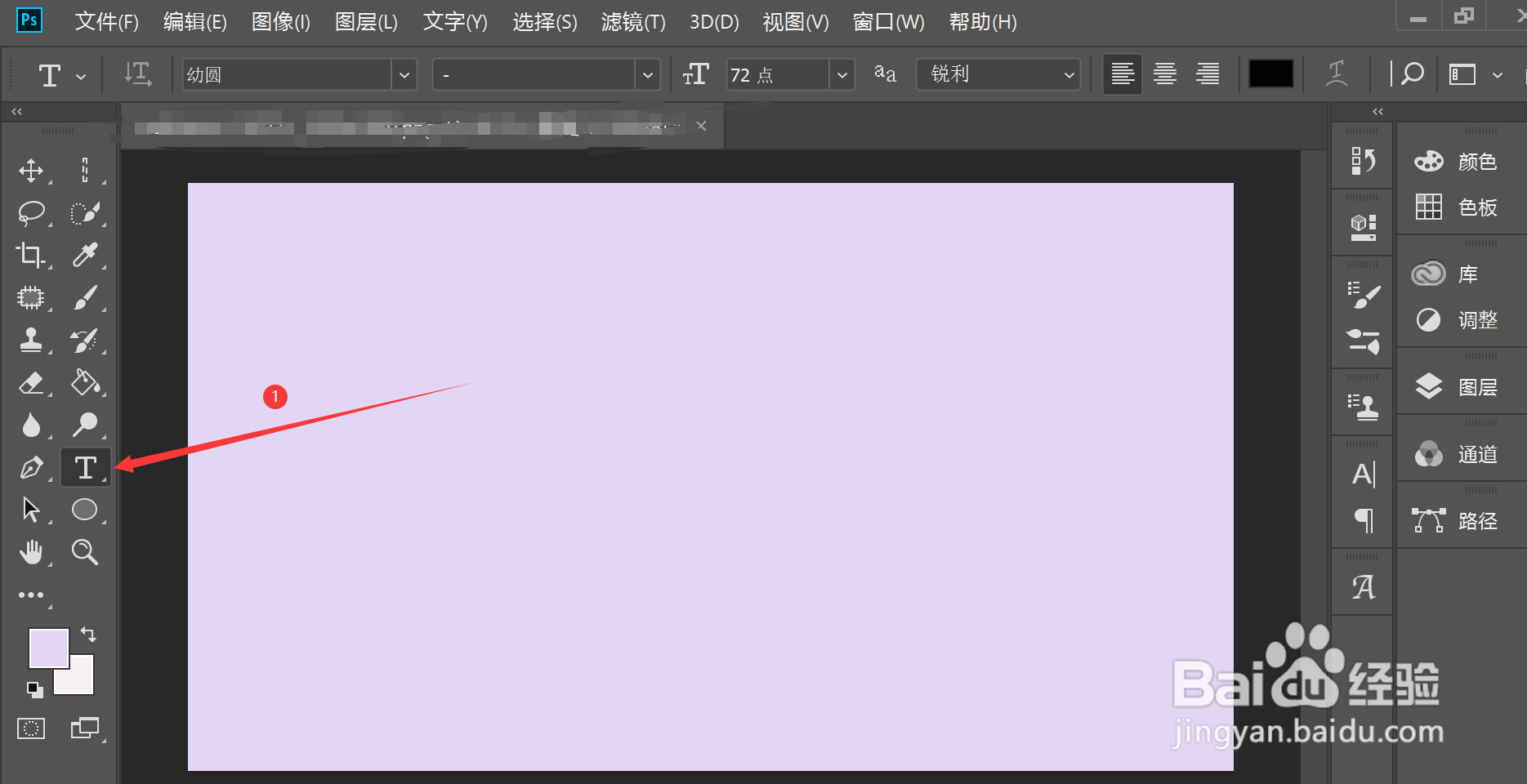
1、选择横排文字工具

打开ps软件,在左侧工具栏中点击横排文字工具
如何在ps中使用横排文字工具

2、更改字体大小

在横排文字工具上方选项卡中点击字体大小文本框—>在弹出的选项卡中选择合适的字体大小,也可以直接输入字体大小的数值

如何在ps中使用横排文字工具

3、选择字体样式

在横排文字工具上方选项卡中点击字体样式文本框—>在弹出的选项卡中选择字体的样式
如何在ps中使用横排文字工具

如何在ps中使用横排文字工具

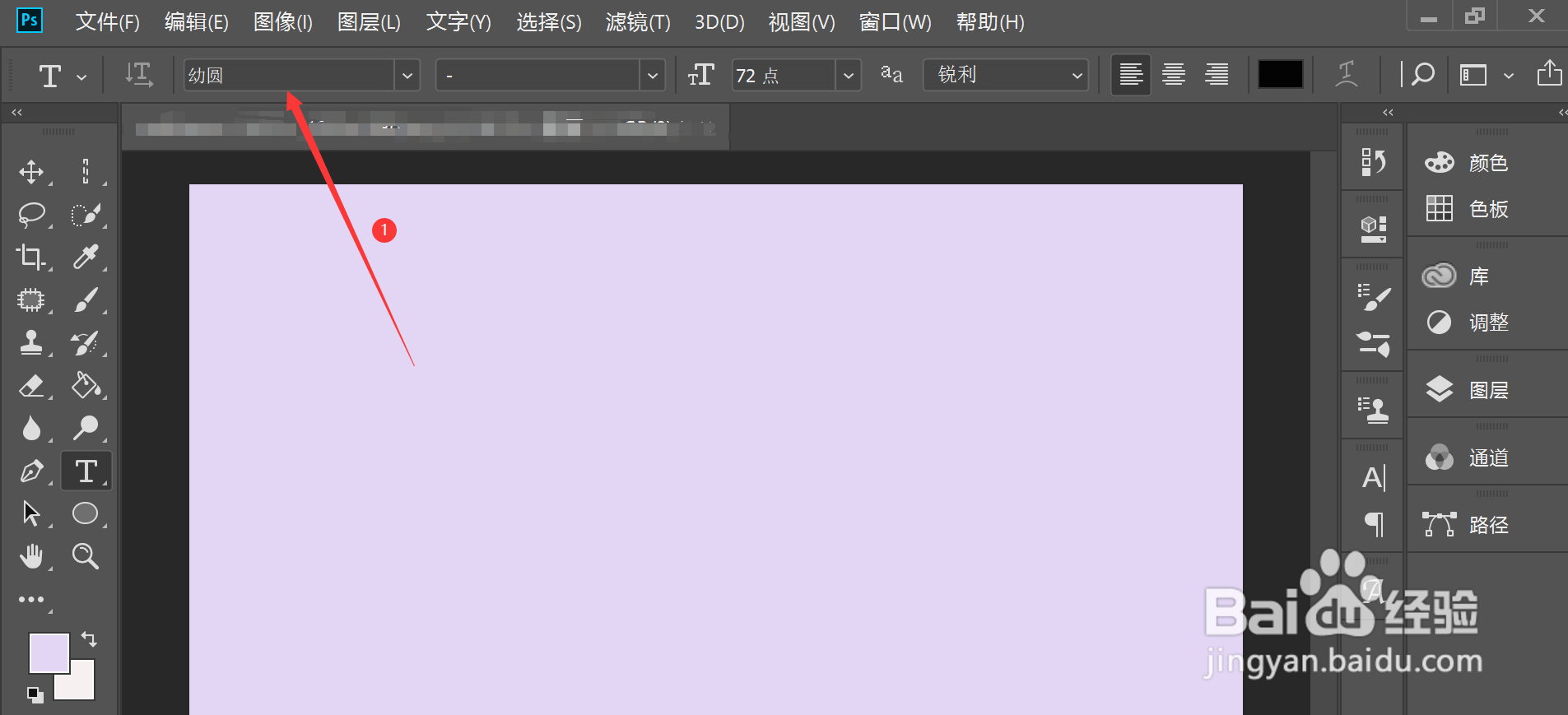
4、更改字体效果

在横排文字工具上方选项卡中点击字体效果文本框—>在弹出的选项卡中选择合适的字体效果

如何在ps中使用横排文字工具

5、使用横排文字工具

在画布上输入文字,即可显示出文字的效果

如何在ps中使用横排文字工具

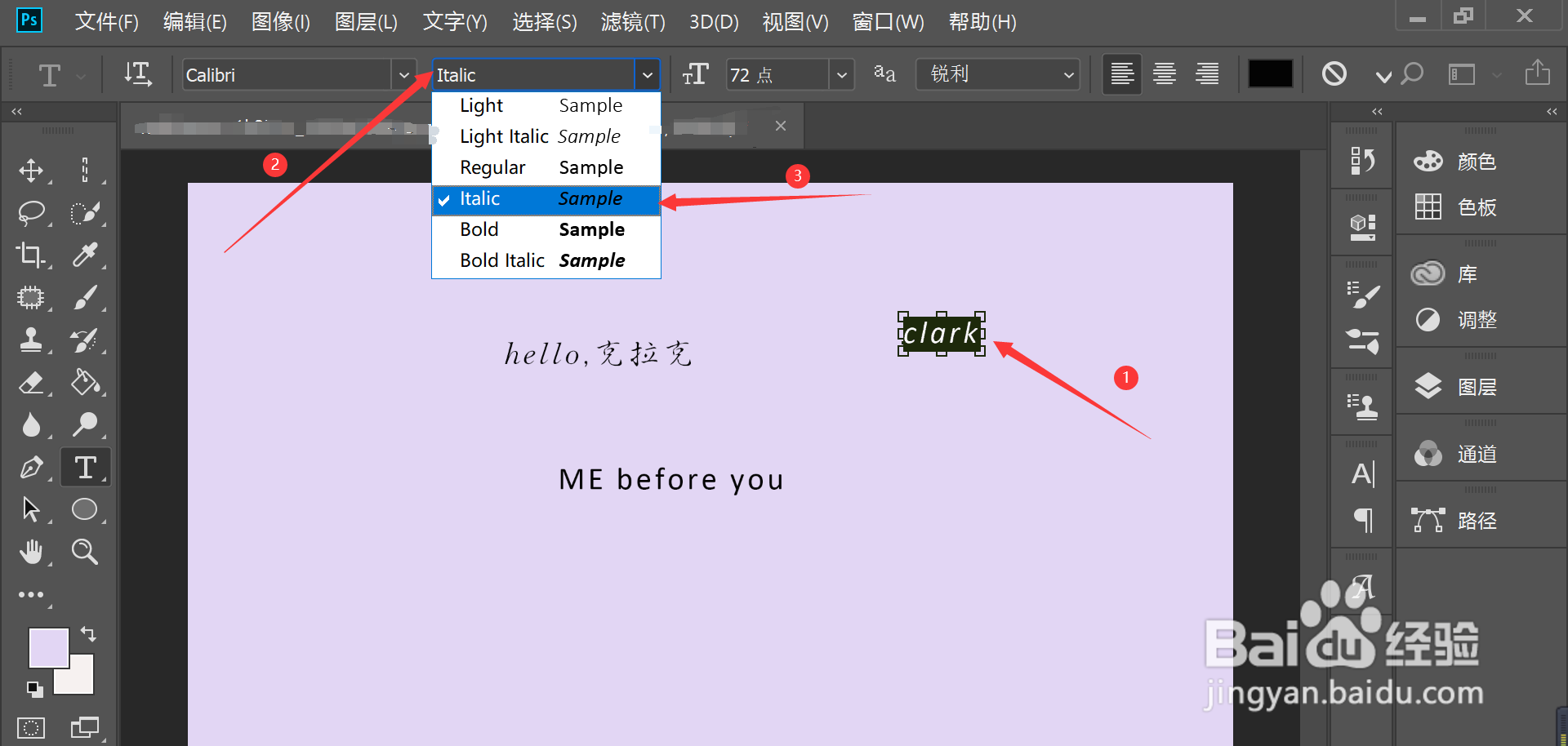
6、更改英文字体的类型

当使用英文字体时,可以更改字体的样式,在横排文字工具上方选项卡中点击字体样式右侧文本框—>在弹出的选项卡中选择英文字体的样式效果
如何在ps中使用横排文字工具

  • PS如何填充前景色?
  • PS怎样设置图层混合模式效果
  • ps前景色怎么设置
  • PS怎么添加图层蒙版
  • ps中图层混合模式在哪
  • 热门搜索
    正常的基督徒生活 既生瑜何生亮是什么意思 重生八零年代好生活 许晋亨如何评价何超琼 平静的生活 mg面膜怎么样 如何包书皮 与本人关系如何怎么填 电脑开不开机怎么办 韩国生活片