在blender如何用节点制作白光移动动画特效

 时间:2026-02-13 05:44:39

1、打开blender软件,如下图

在blender如何用节点制作白光移动动画特效

2、按快捷键Shift+A,点击网格--》Plane,如下图

在blender如何用节点制作白光移动动画特效

3、按快捷键~+8切换到顶视图,再按快捷键S将平面缩放拉长一点,如下图

在blender如何用节点制作白光移动动画特效

4、点击Shading,如下图

在blender如何用节点制作白光移动动画特效

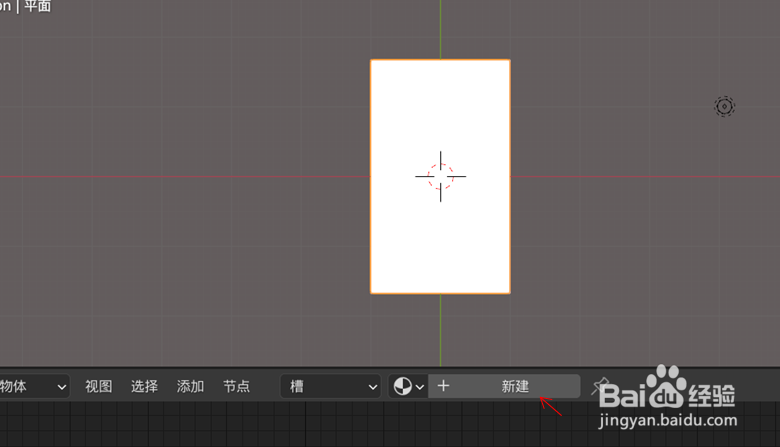
5、点击新建,如下图

在blender如何用节点制作白光移动动画特效

6、将左边节点选中删除,如下图

在blender如何用节点制作白光移动动画特效

7、在添加下面找到插入以下红框内节点,如下图

ps:节点名称如下:

纹理坐标    分离XYZ  比较 值

在blender如何用节点制作白光移动动画特效

8、将所有节点连接起来,如下图

在blender如何用节点制作白光移动动画特效

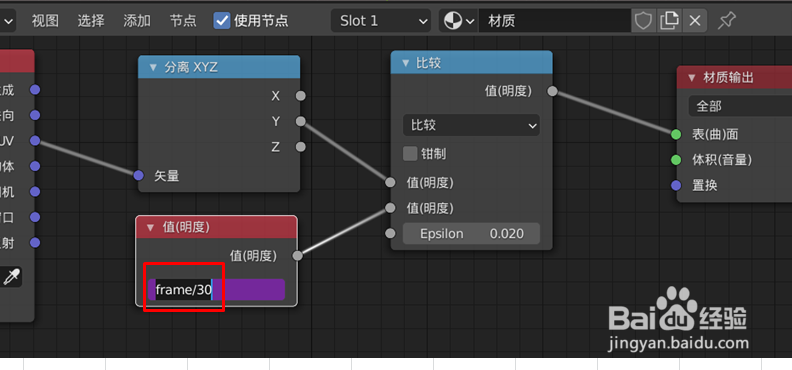
9、在值节点下面输入#frame/30按回车结束,如下图

在blender如何用节点制作白光移动动画特效

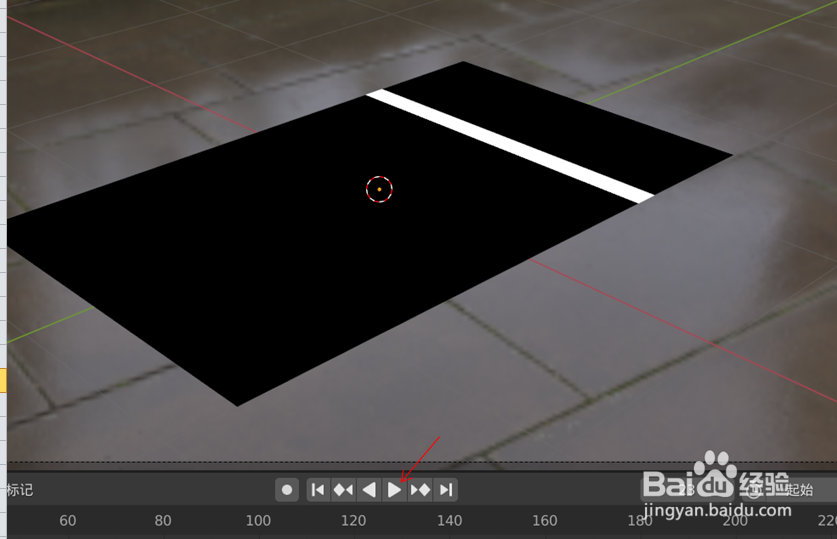
10、回到Layout界面,点击动画播放按钮就可以看到动画效果了,如下图

在blender如何用节点制作白光移动动画特效

在blender如何用节点制作白光移动动画特效

  • 在blender2.9如何设计幽灵盖上布料行走动画特效
  • Blender如何给圆球添加锥化效果
  • Blender怎么设置摄像机背景
  • Blender中如何让立方体的所有面都有砖墙纹理
  • Blender怎么将摄像机绑定到标记
  • 热门搜索
    如何能快速减肥 逆转检事2攻略 怎么样去痘 七雄争霸攻略 侠客风云传成都攻略 秘境降妖副本攻略 鲁迅先生简介 腾达无线路由器怎么设置 丝袜搭配 社保是怎么交的