教你如何用ps做出乐高积木效果

 时间:2024-10-12 13:00:05

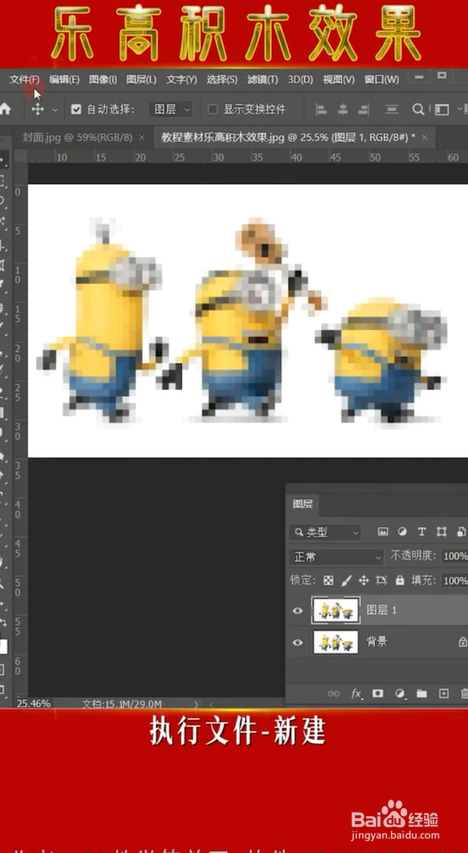
1、先把图片Ctrl+J复制一层,在菜单栏选择滤镜,再下拉选项中选择像素化,选择马赛克

教你如何用ps做出乐高积木效果

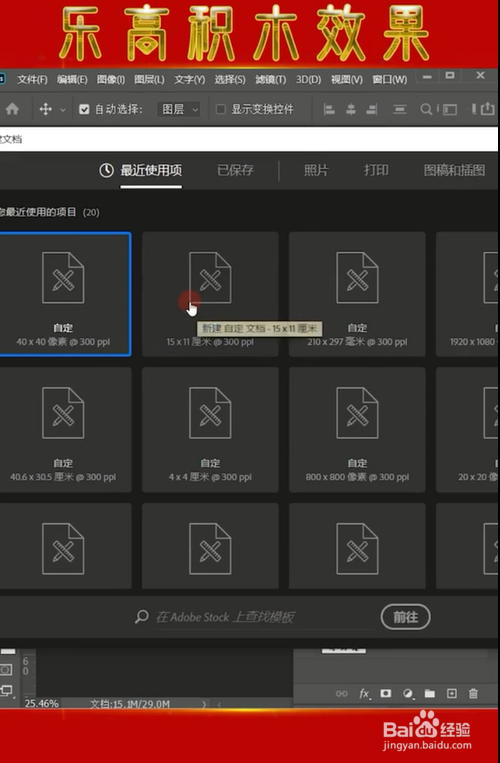
2、执行文件-新建选择创建40×40像素文件(这是根据上一步马赛克大小40确定的)
教你如何用ps做出乐高积木效果教你如何用ps做出乐高积木效果

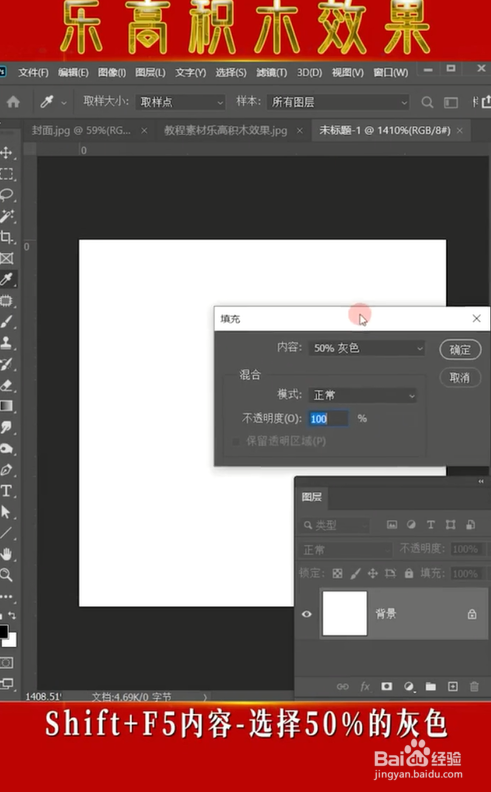
3、shift+F5内容:选择50%的灰色

教你如何用ps做出乐高积木效果

4、选择椭圆选框工具,按住shift键画出正圆,并且放在中间位置

5、再次shift+F5填充50%灰色

教你如何用ps做出乐高积木效果

6、Ctrl+j复制,双击图层即:圆形后方,瓢遥费涓调出混合选项,找到样式-内斜面,方法-雕刻清晰,具体参数调整如下图

教你如何用ps做出乐高积木效果

7、在菜单栏选择编辑-定义图案,命名为乐高积木。在小太极图标添加图案点击确定。找到图像混合模式-线性光

教你如何用ps做出乐高积木效果教你如何用ps做出乐高积木效果
  • 在AI2016中怎么新增画板
  • Photoshop网点图形怎么制作?
  • AI中怎样为圆角矩形重新着色
  • AI软件怎么使用缩拢工具
  • 如何在PS中制作大小渐变的圆点?
  • 热门搜索
    比亚迪g6怎么样 微信怎么发朋友圈 黄果树瀑布旅游攻略 如何做网站推广 骨盆前倾如何矫正 如何选择物流服务商 佰仟金融怎么样 冬天头发静电怎么办 杭州南站在哪里 淘宝视频怎么上传