word消除文字底色变成白色

 时间:2026-04-26 08:50:01

1、打开word文档

打开需要去除文字底色的word文档
word消除文字底色变成白色

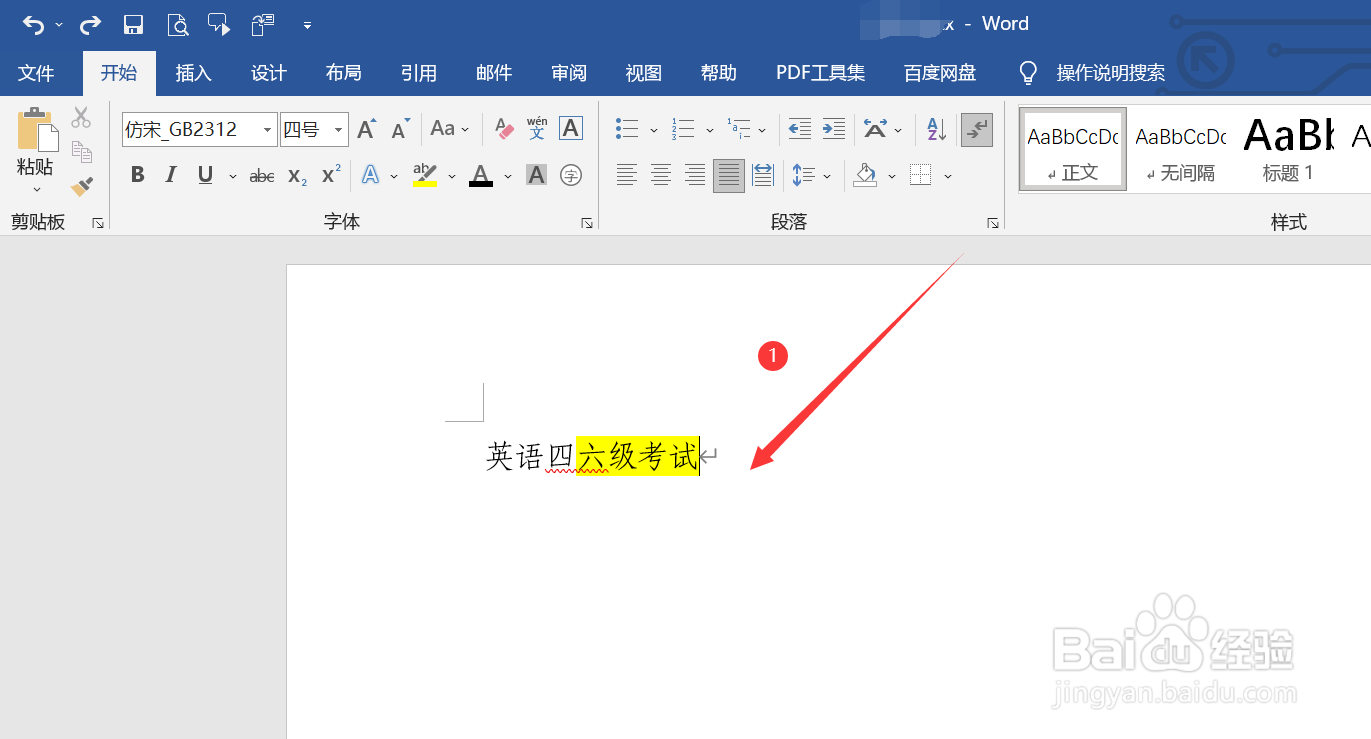
2、选中需要去除的文字

在文档中,使用鼠标选中需要去除底色的文字

word消除文字底色变成白色

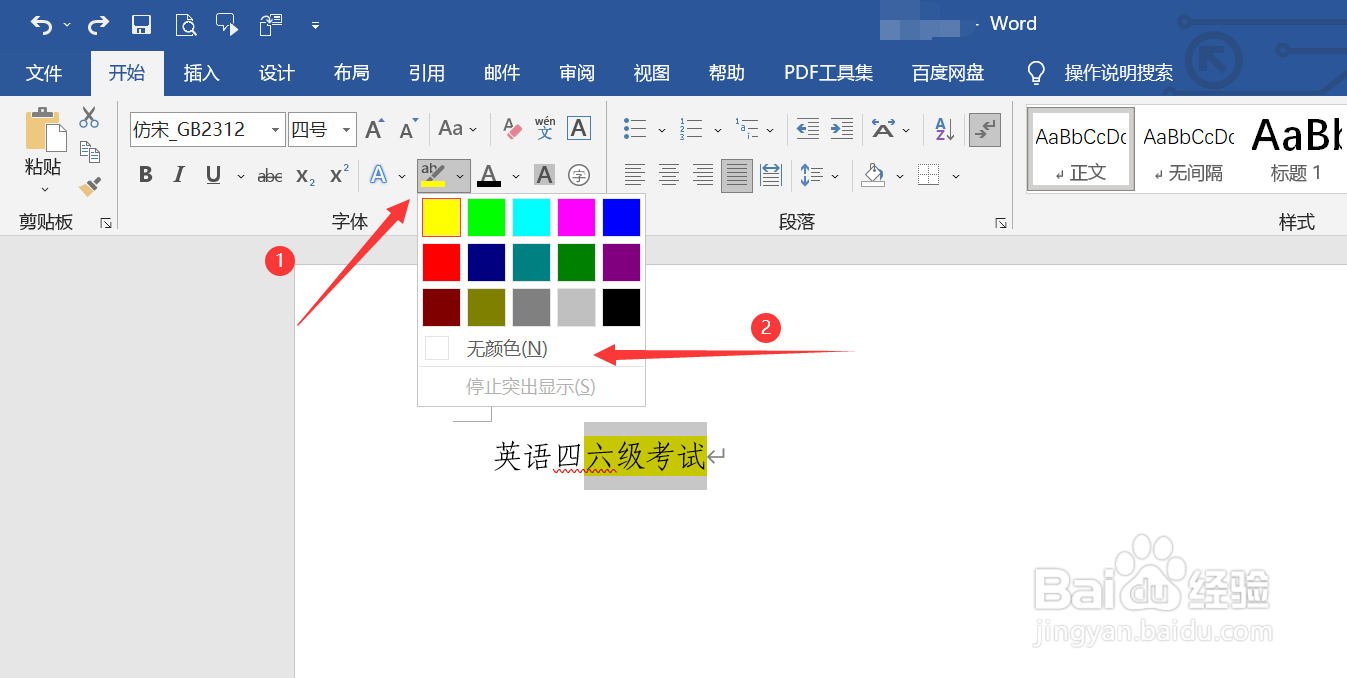
3、选择去除文本突出显示颜色

选中文字后,点击字体选项卡中的文本突出显示颜色—>在弹出的文本框中选择无颜色,即可完成文字部分底色的去除
word消除文字底色变成白色

4、选择页面边框选项

选中需要去除底色的文字—>点击设计菜单栏—>在页面背景文本框中选择页面边框

word消除文字底色变成白色

5、选择底纹

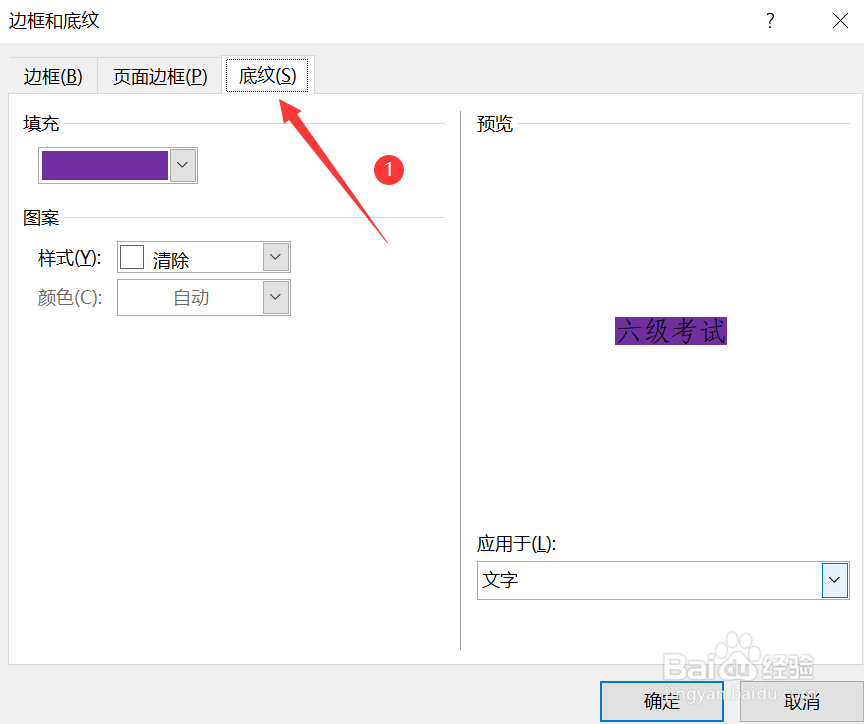
在弹出的边框和底纹文本框中选择底纹选项

word消除文字底色变成白色

6、选择填充为无颜色

在底纹文本框中选择填充为无颜色,更改完成后,点击确定即可

word消除文字底色变成白色

7、显示文字底色去除效果

更改完成后,文字的底色去除

word消除文字底色变成白色

  • word文字背景颜色怎么去掉
  • word文档底色怎么去掉
  • word文档文字有底色怎么去掉
  • Word文档如何删除页面背景颜色 ?
  • 怎么去除word文档底色
  • 热门搜索
    入党志愿书怎么写 手机发烫了怎么解决 华为手机怎么解锁 九里香怎么养 消息怎么写 怎么锻炼胸肌 pdf怎么打印 排卵期怎么计算 水熊虫怎么杀死 狐臭怎么办