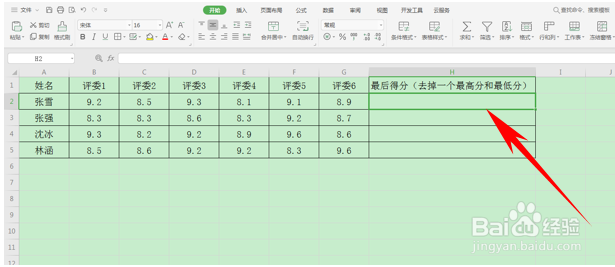
1、首先我们看到如下表格,我们需要在H2单元格当中计算出各人员的最后得分。
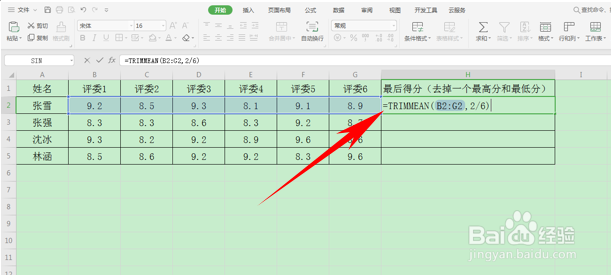
2、在单元格当中输入公式=TRIMMEAN(B2:G2,2/6),因为总共有六个评委,要去掉两个分数,分别为最低分最高分,所以公式当中为2/6。
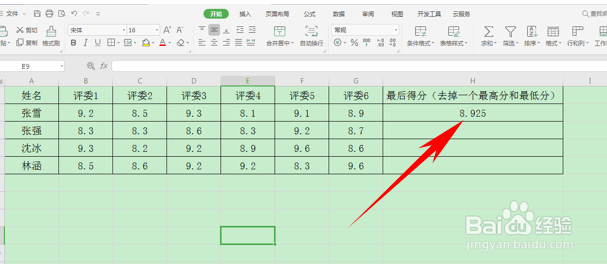
3、单击回车,我们看到最后的得分就已经出来了,是去掉最高分和最低分后的平均得分。
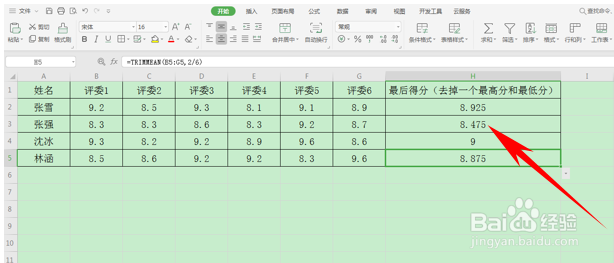
4、下拉单元格填充框,完善整个表格,所有人员的平均得分就一目了然了。
5、那么,在WPS表格与Excel表格当中,利用TRIMMEAN函数计算平均分的方法,是不是非常简单呢,你学会了吗?
时间:2026-04-22 01:27:15
1、首先我们看到如下表格,我们需要在H2单元格当中计算出各人员的最后得分。
2、在单元格当中输入公式=TRIMMEAN(B2:G2,2/6),因为总共有六个评委,要去掉两个分数,分别为最低分最高分,所以公式当中为2/6。
3、单击回车,我们看到最后的得分就已经出来了,是去掉最高分和最低分后的平均得分。
4、下拉单元格填充框,完善整个表格,所有人员的平均得分就一目了然了。
5、那么,在WPS表格与Excel表格当中,利用TRIMMEAN函数计算平均分的方法,是不是非常简单呢,你学会了吗?
