PPT自定义图片锐化和柔化效果

 时间:2026-04-22 08:39:29

1、新建并打开一个PPT2016文档后,插入一个标题和内容幻灯片。

PPT自定义图片锐化和柔化效果

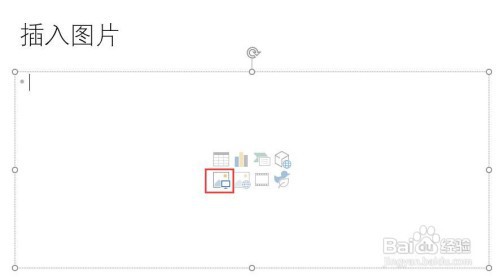
2、点击内容模块,点击图片按钮,弹出插入图片对话框,点击选择要插入的图片,点击插入按钮。
PPT自定义图片锐化和柔化效果

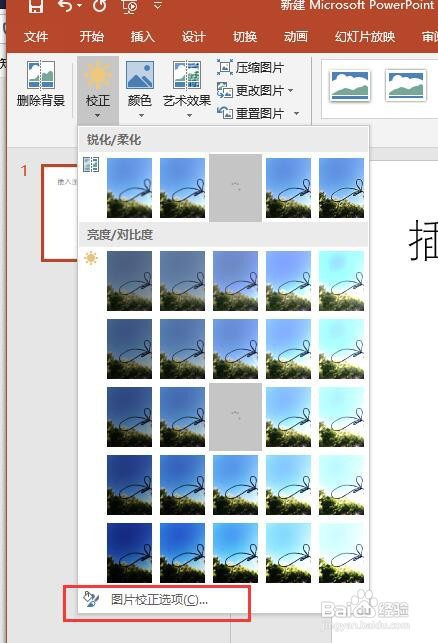
3、插入图片后,选中图片,点击菜单栏中图片工具-设计,点击设计选项卡中“校正”。

PPT自定义图片锐化和柔化效果

4、弹出下拉列表中点击底部的图片校正选项。

PPT自定义图片锐化和柔化效果

5、文档右侧显示设置图片格式面板,点击锐化和柔化下的预设,可以选择一种预设,例如柔化50%。效果如图所示。

PPT自定义图片锐化和柔化效果

6、也可以直接设置下方的清晰度,该值从-100%到100%,在-100%到0之间时是柔化效果,从0到100%是锐化效果。例如我们设置为85%。

PPT自定义图片锐化和柔化效果

7、设置清晰度为85%后,图片的锐化效果如图所示。

PPT自定义图片锐化和柔化效果

  • ppt如何对图片进行锐化处理
  • PPT添加幻灯片编号,标题幻灯片中不显示
  • ppt中如何给图片添加“锐化”效果
  • 如何在放映PPT时隐藏幻灯片
  • PPT如何插入占位符
  • 热门搜索
    菠萝怎么削皮 怀孕为什么会呕吐 烧饼的做法视频 离婚起诉书怎么写 啜怎么读 怎么夸人 电脑死机怎么办 怎么制作视频短片 手机为什么充不进去电 无性婚姻怎么办