1、打开photoshop软件,导入一张彩色人物素材照片

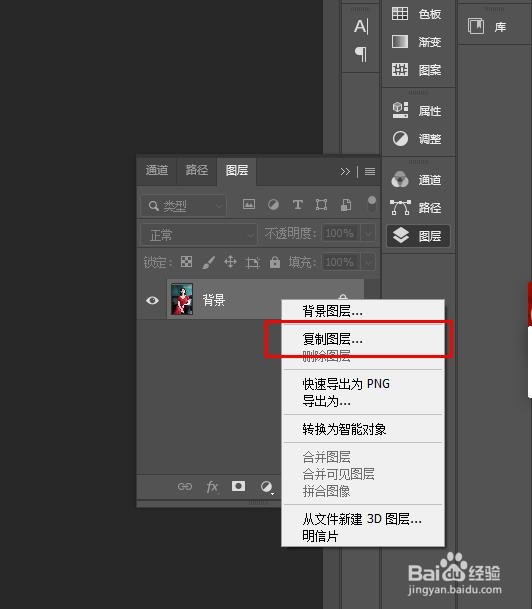
2、选择背景层,单击鼠标左键“复制图层”进行图层复制拷贝
3、选中图层拷贝层,菜单栏处,执行“图层”>“智能对象”>“转换为智能对象”操作

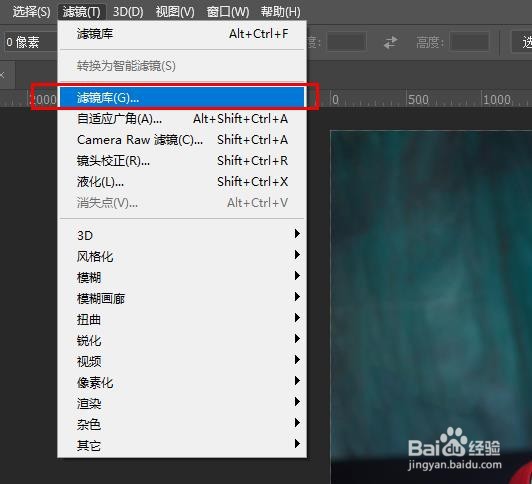
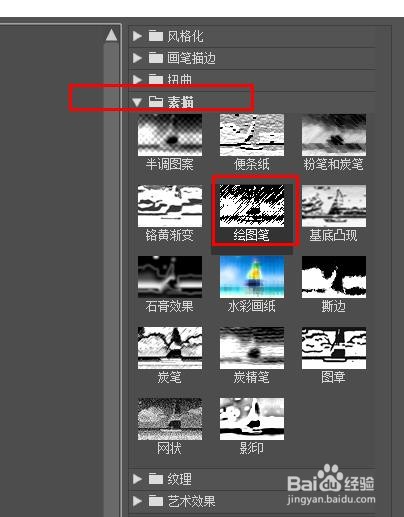
4、返回菜单栏,执行“滤镜”>“滤镜库”在弹跳出来的面板中“素描”>“绘画笔”效果
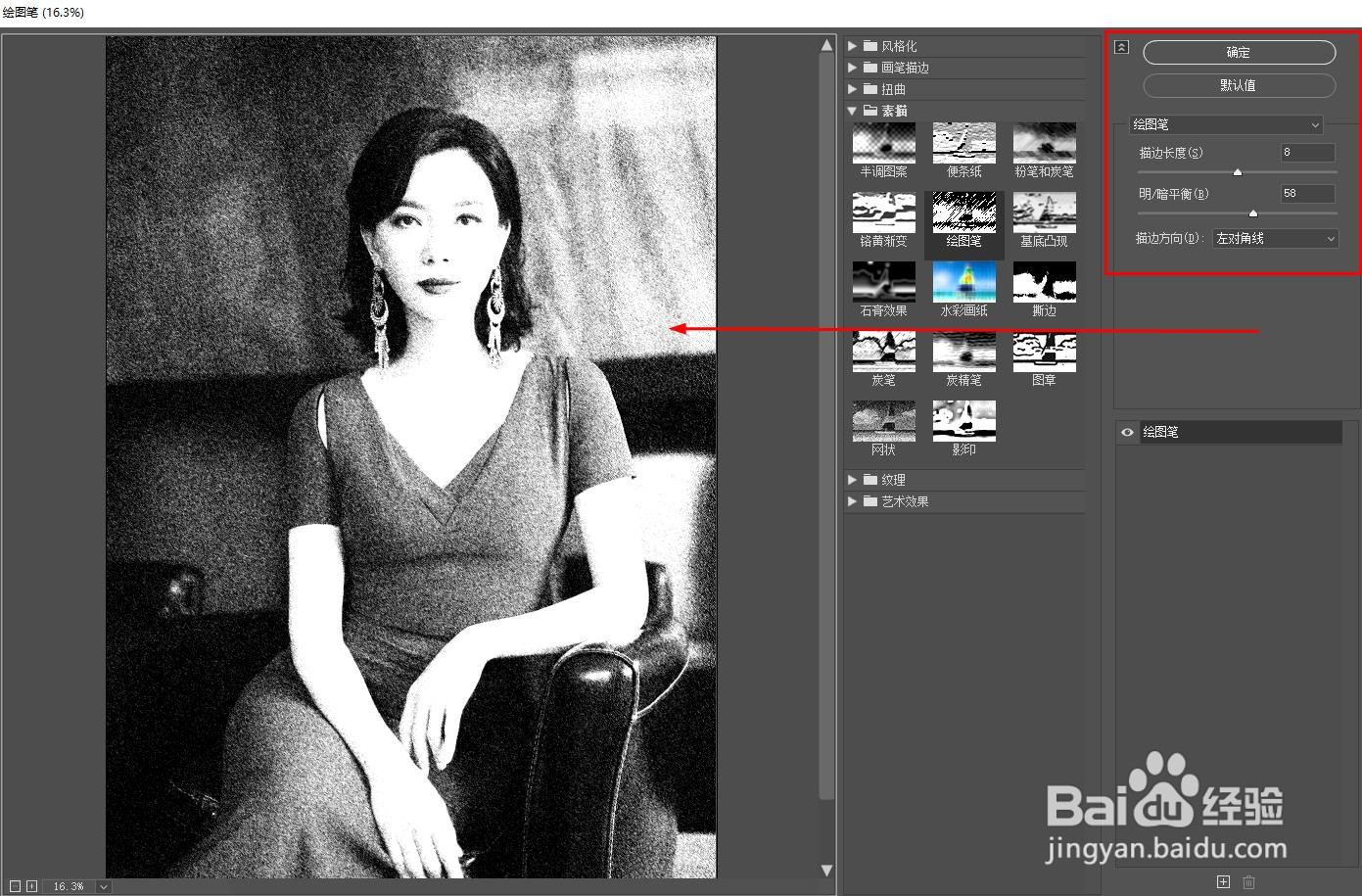
5、在面板当中,可以通过设置右侧输入参数值和调整达到自己想要的图片效果
时间:2026-04-22 00:44:00
1、打开photoshop软件,导入一张彩色人物素材照片
2、选择背景层,单击鼠标左键“复制图层”进行图层复制拷贝
3、选中图层拷贝层,菜单栏处,执行“图层”>“智能对象”>“转换为智能对象”操作
4、返回菜单栏,执行“滤镜”>“滤镜库”在弹跳出来的面板中“素描”>“绘画笔”效果
5、在面板当中,可以通过设置右侧输入参数值和调整达到自己想要的图片效果
