Adobe Illustrator CS6如何添加背景

 时间:2026-02-16 00:11:29

1、第一步:打开桌面上的Adobe Illustrator CS6软件(如图所示)。

Adobe Illustrator CS6如何添加背景

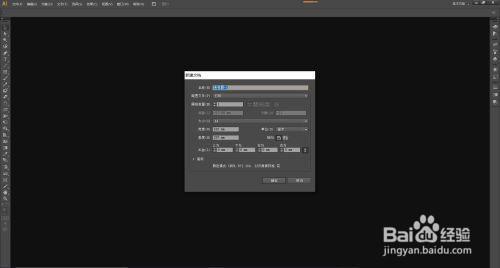
2、第二步:在菜单栏找到并依次点击【文件】、【新建】(如图所示)。

Adobe Illustrator CS6如何添加背景

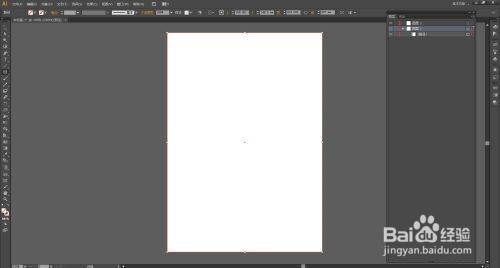
3、第三步:在弹出的窗口设置好参数,点击【确定】,新建文档(如图所示)。

Adobe Illustrator CS6如何添加背景

4、第四步:在菜单栏找到并依次点击【窗口】、【图层】打开【图层窗口】(如图所示)。

Adobe Illustrator CS6如何添加背景

5、第五步:点击【图层窗口】中如图所示的图标新建一个图层(如图所示)。

Adobe Illustrator CS6如何添加背景

6、第六步:点击选中最下面的那个图层(如图所示)。

Adobe Illustrator CS6如何添加背景

7、第七步:点击左边工具栏里的【矩形工具】(如图所示)。

Adobe Illustrator CS6如何添加背景

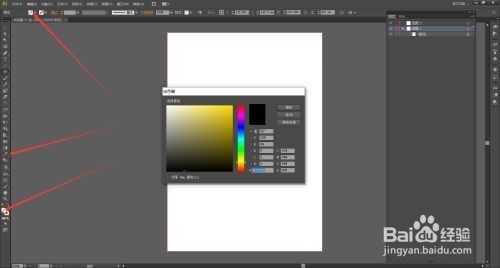
8、第八步:使用【矩形工具】画一个和画布一样大的矩形(也可以比画布大,但不可以比画布小)(如图所示)。
Adobe Illustrator CS6如何添加背景

9、第九步:使用左边工具栏里的工具或者通过控制面板更改矩形的颜色(如图所示)。

Adobe Illustrator CS6如何添加背景

  • photoshop怎么制作文字漩涡效果?
  • indesign中段落样式的载入
  • 助学贷款网上续贷怎么把回执给学校
  • AI如何绘制扁平化相机图标
  • AI教程:绘制爱心巧克力的图片步骤
  • 热门搜索
    肘子的做法大全 萝卜馅饺子的做法 鸭子的做法 猪血的做法 兖怎么读 双孢菇的做法 烤面包的做法 麻婆豆腐的做法 铸怎么读 辣条怎么做家庭做法