一点知道
网站首页
美食营养
游戏数码
知识问答
生活家居
健康养生
运动户外
职场理财
情感交际
生活百科
生活知识
每日瑜伽软件中怎么注销用户
时间:2026-04-26 20:52:55
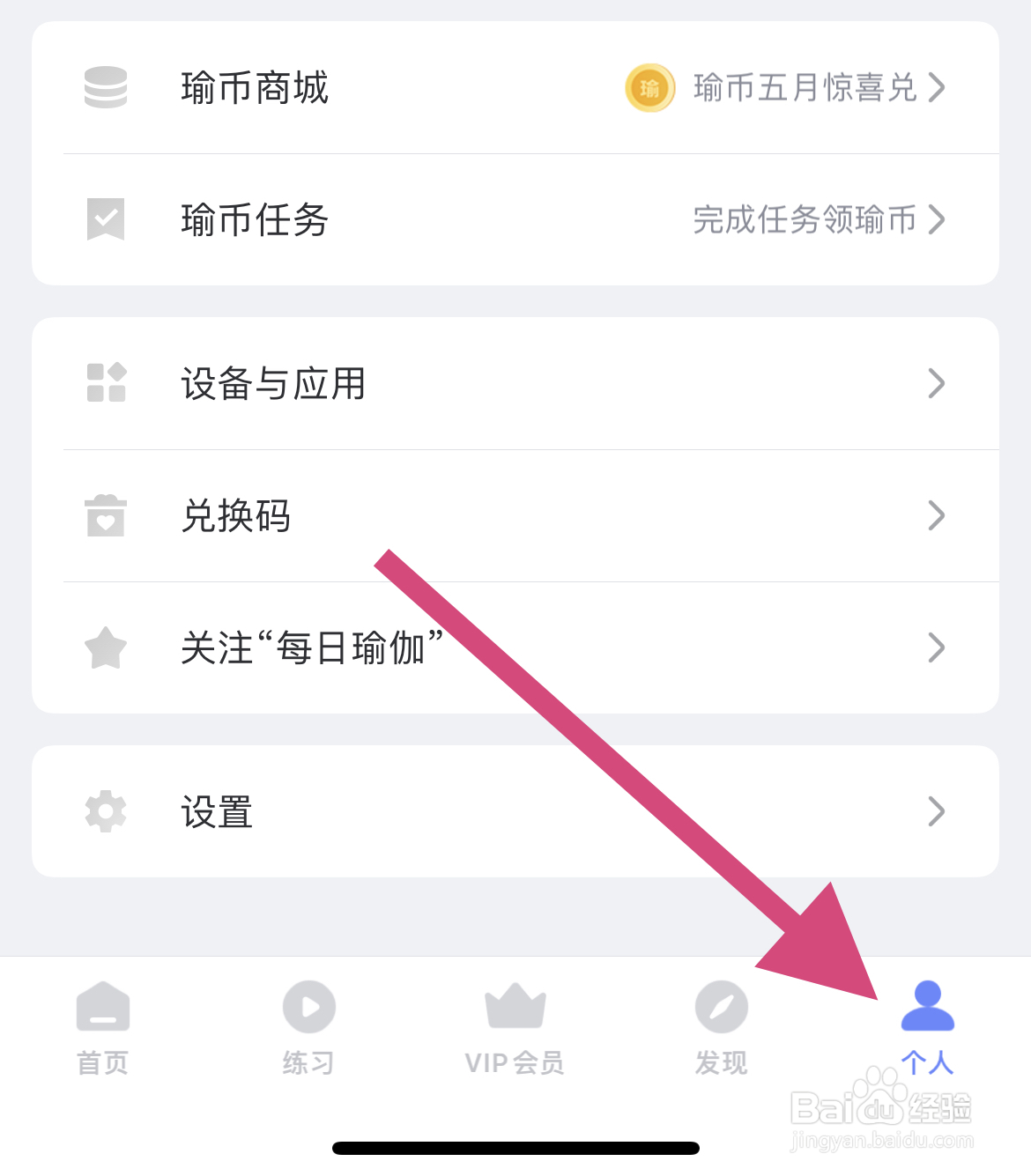
1、第一步
选择【个人】点击进入;
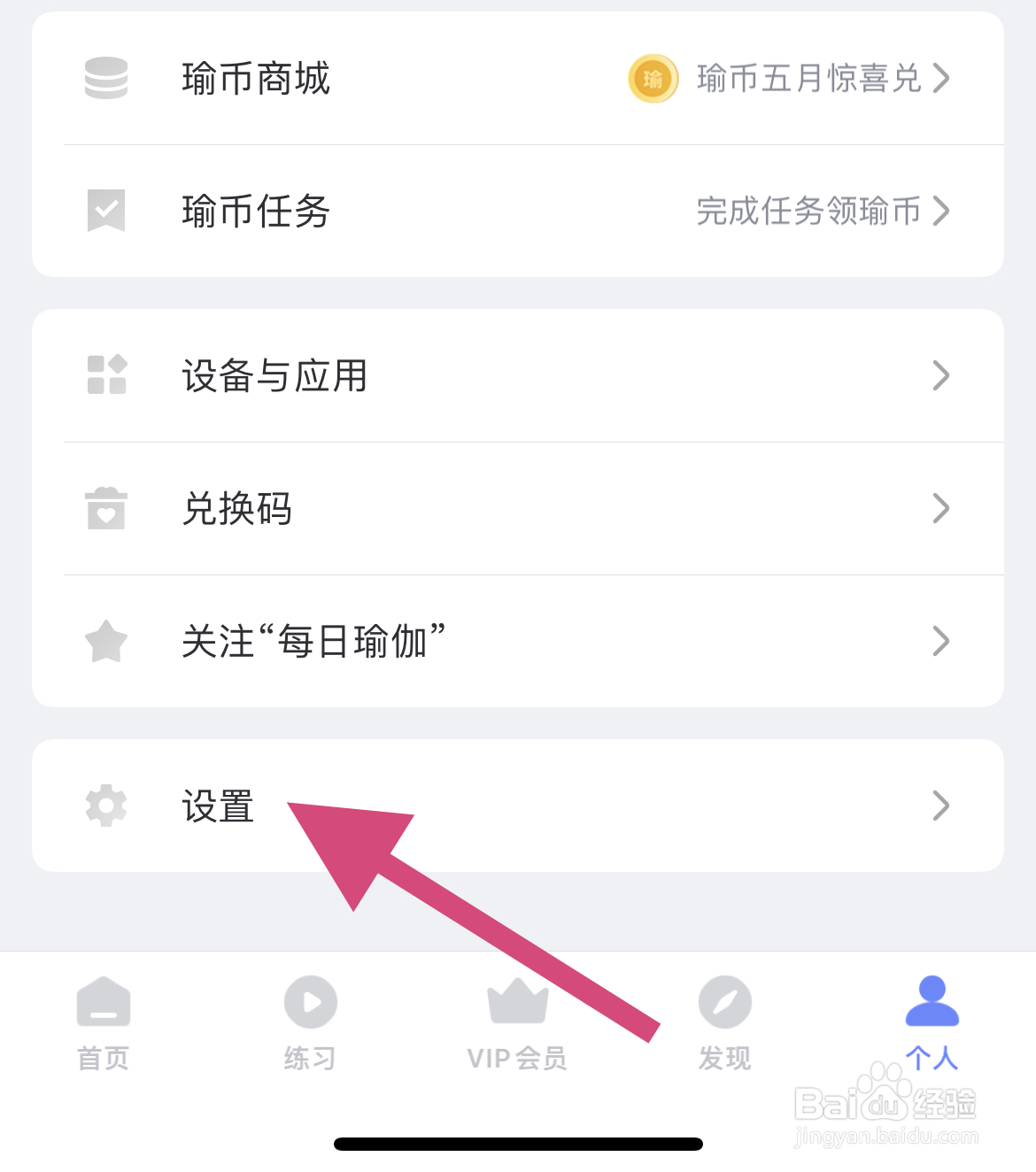
2、第二步
选择【设置】点击进入;
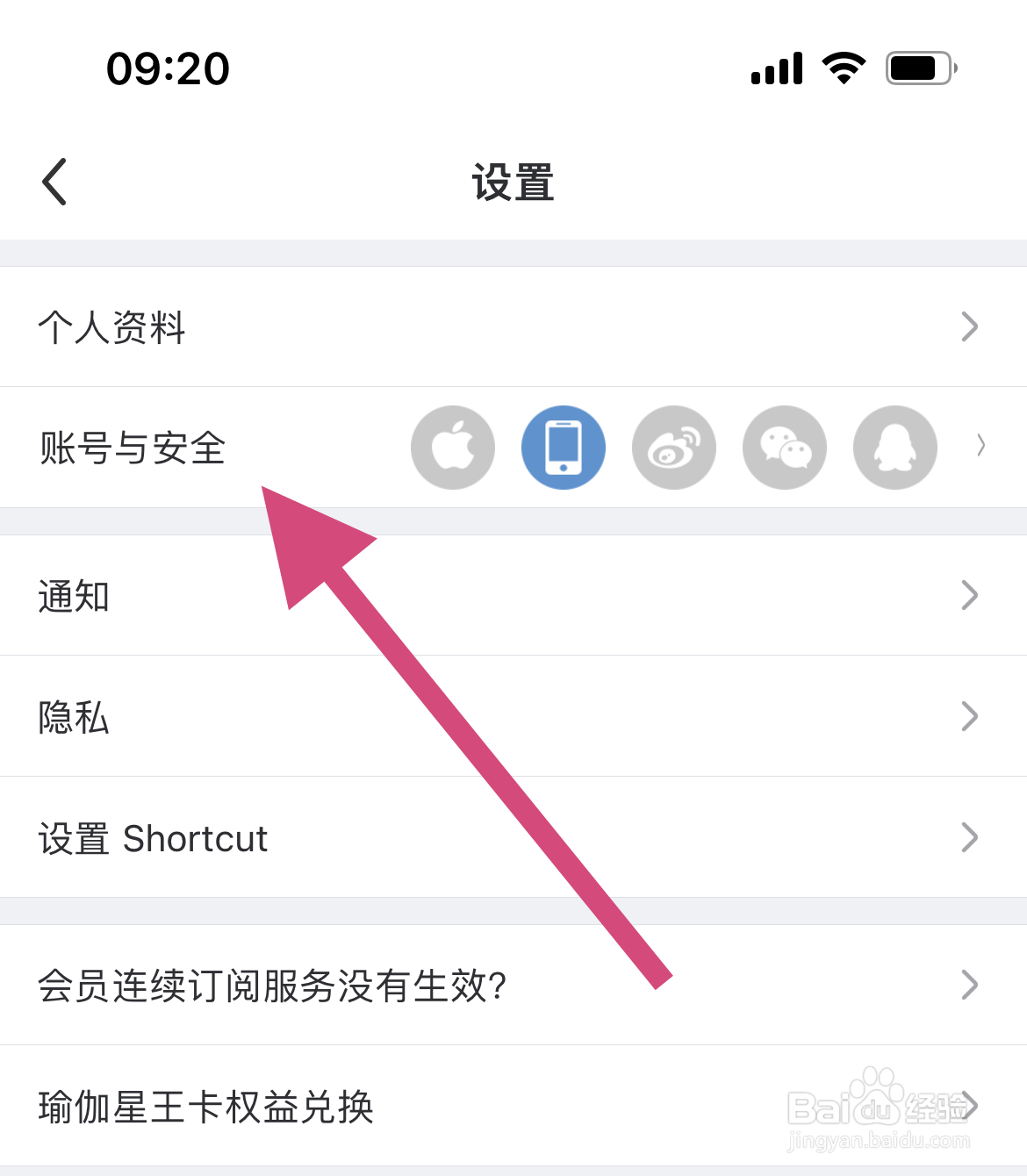
3、第三步
选择【账号与安全】点击进入;
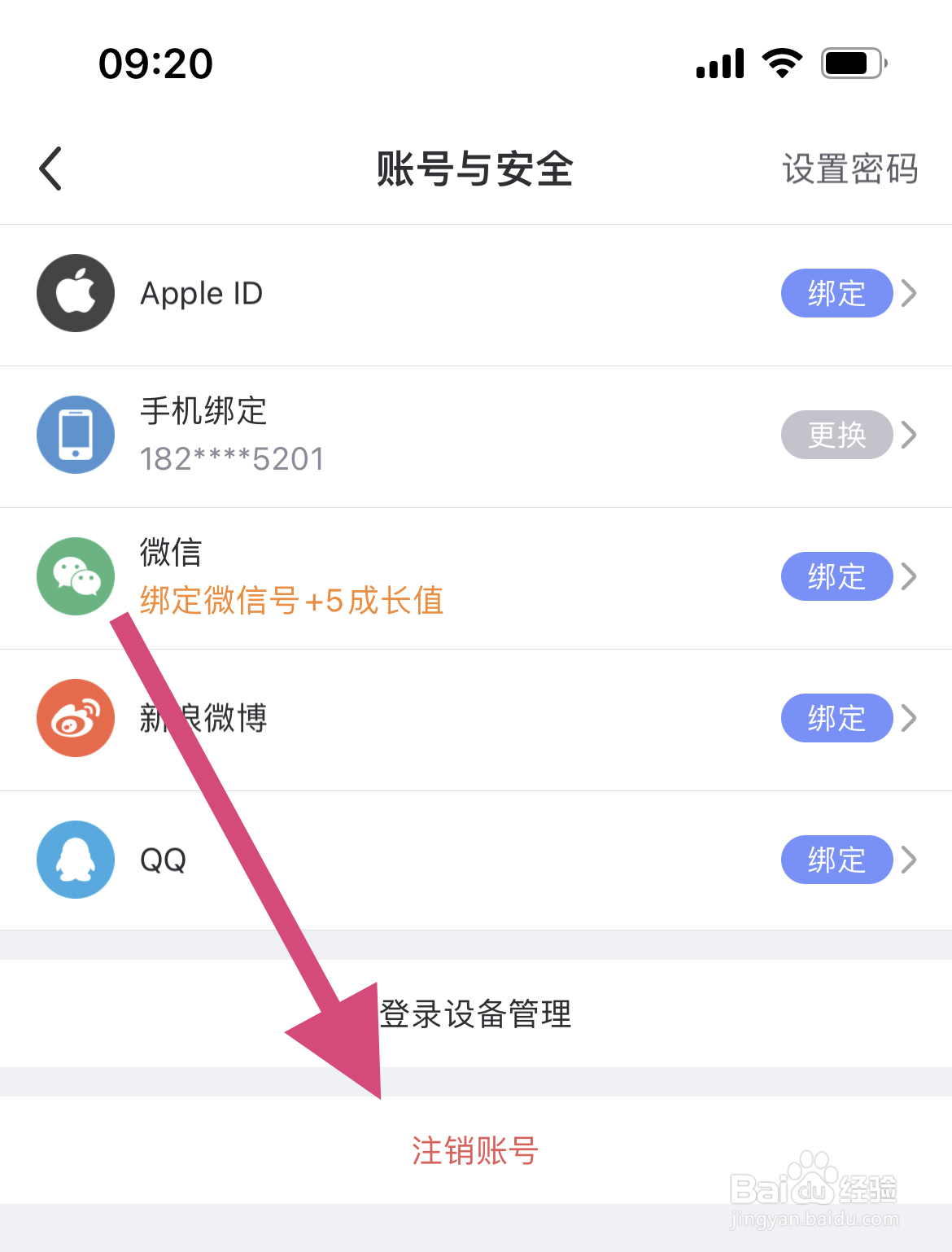
4、第四步
选择【注销账号】点击进入;
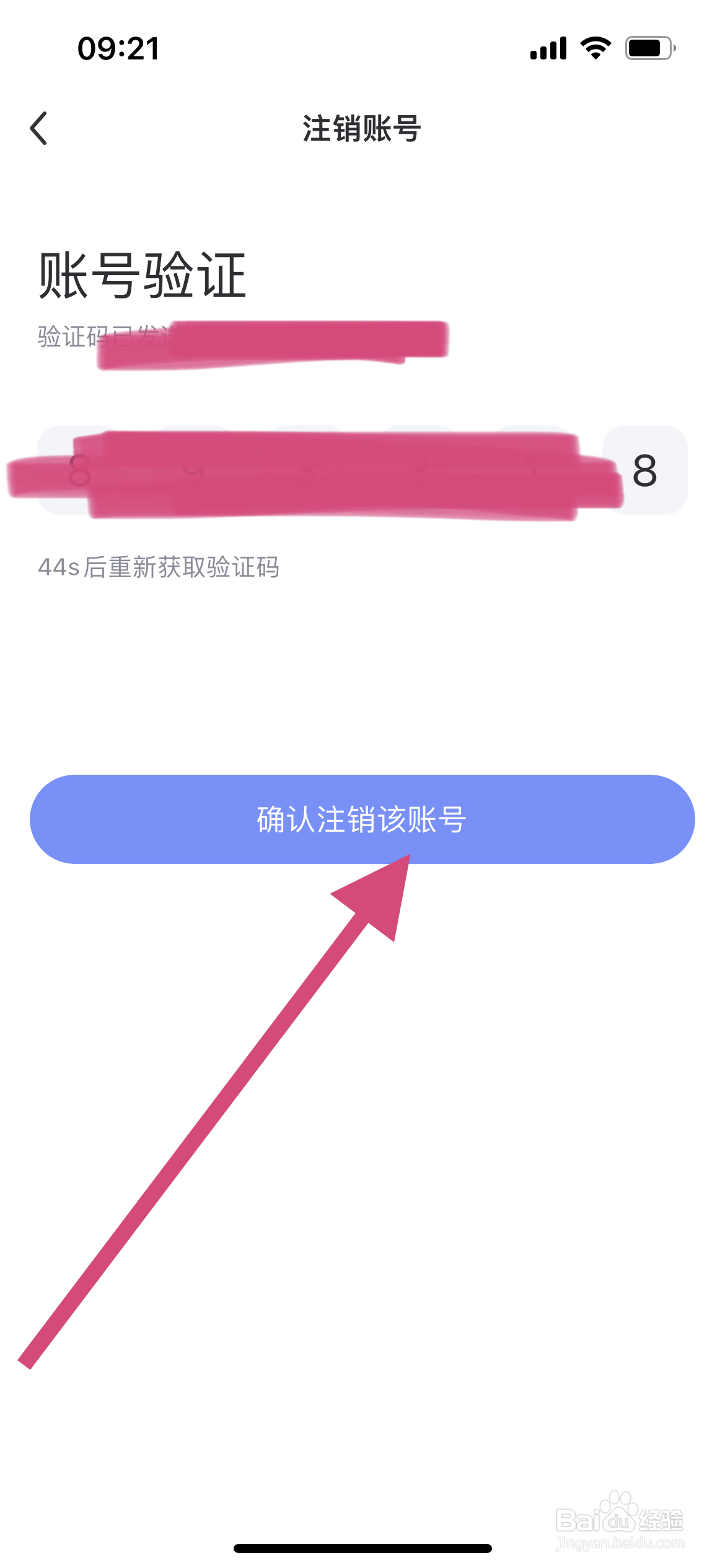
5、第五步
选择【确认注销账号】点击进入;
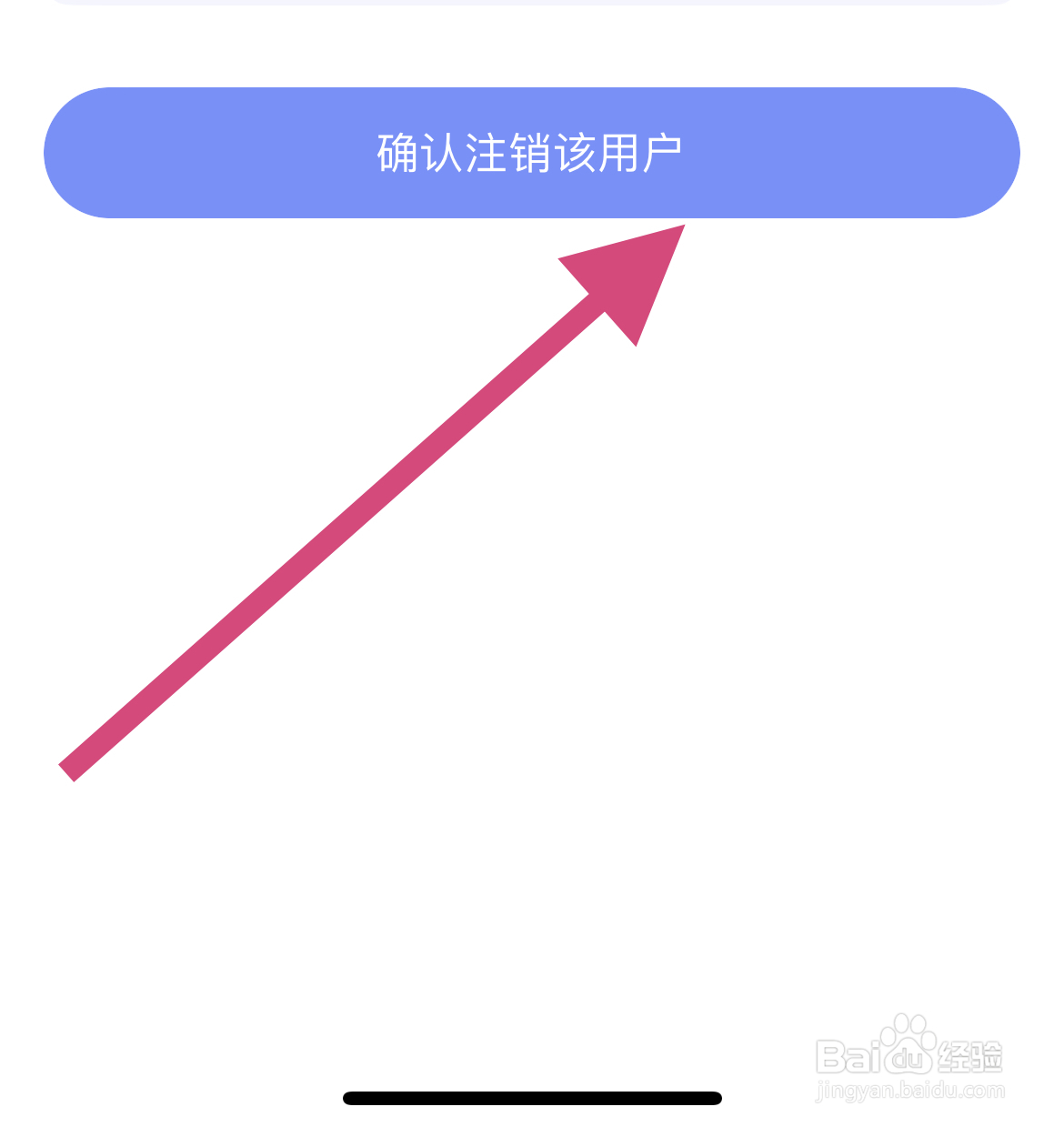
6、第六步
选择【确认注销账号】点击进入;
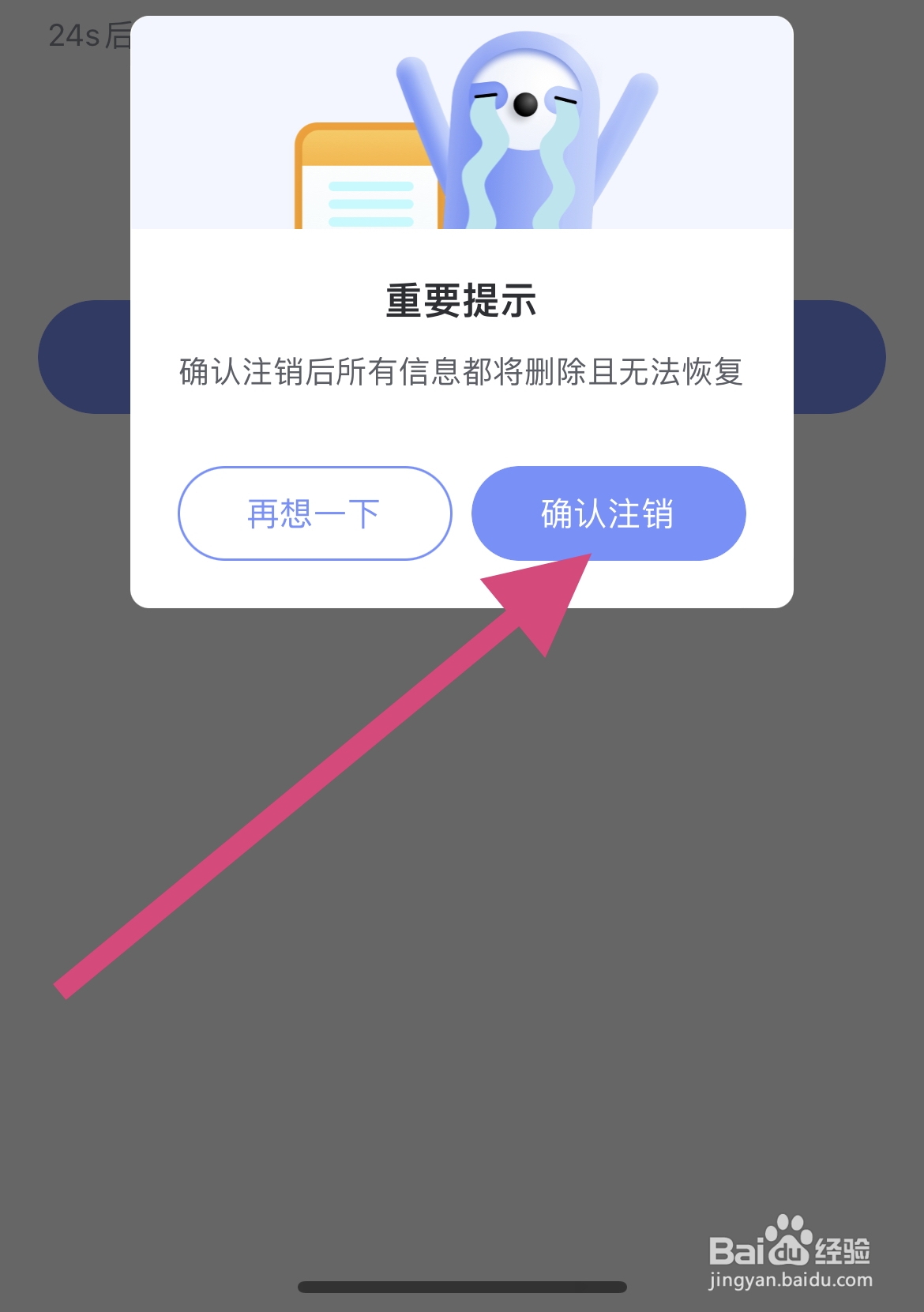
7、第七步
选择【确认注销】点击进入,保存设置即可。
每日瑜伽软件中怎么关闭个性化推荐
每日瑜伽怎么开启每日通知功能
每日瑜伽怎么注销账号
每日瑜伽软件中怎么开启通过通讯录搜索到我
每日瑜伽如何签到?
热门搜索
山东旅游职业
螺丝规格怎么看
怎么查看电脑显卡配置
如何说课
欧路莎卫浴怎么样
枸杞岛在哪里
ps切片怎么保存
苹果6如何截屏
苹果手机如何下载软件
浙江舟山旅游攻略
Copyright © 2026
一点知道
All Rights Reserved 信息来自网络,所有数据仅供参考,有任何疑问请联系站长